 项目经理使用文档
# 系统概述
招投标辅助管理系统是一款专为招标代理机构设计的信息化管理平台,旨在规范招投标业务流程,提高工作效率,实现项目全生命周期的数字化管理。
项目经理角色可以操作以下核心功能模块:
项目立项审核与分配:项目经理审核项目并分配团队成员(项目经理角色操作)
标书审核:项目经理或审核人员对标书进行审核(项目经理角色操作)
标书评语管理:维护审核评语库,便于快速标注问题(项目经理角色操作)
招标公告审核:项目经理审核公告内容,通过后发布(项目经理角色操作)
开标室管理:维护开标室基本信息(项目经理角色操作)
投标报名管理:投标人网上报名及报名信息审核(项目经理角色操作)
# 系统角色分类及功能
根据业务需求,系统现有5个不同的角色,分别是员工、项目组长、项目经理、财务总监和总经理。每个角色完成不同的操作,项目经理角色操作功能详见下表。
| 角色名称 | 角色功能 |
|---|---|
| 项目经理 | 项目的立项审核与项目角色分配、项目标书的审核、标书评语的常规管理、招标公告审核、开标室的常规管理、投标人信息审核、官网文章管理、官网项目案列管理 |
# 系统登录
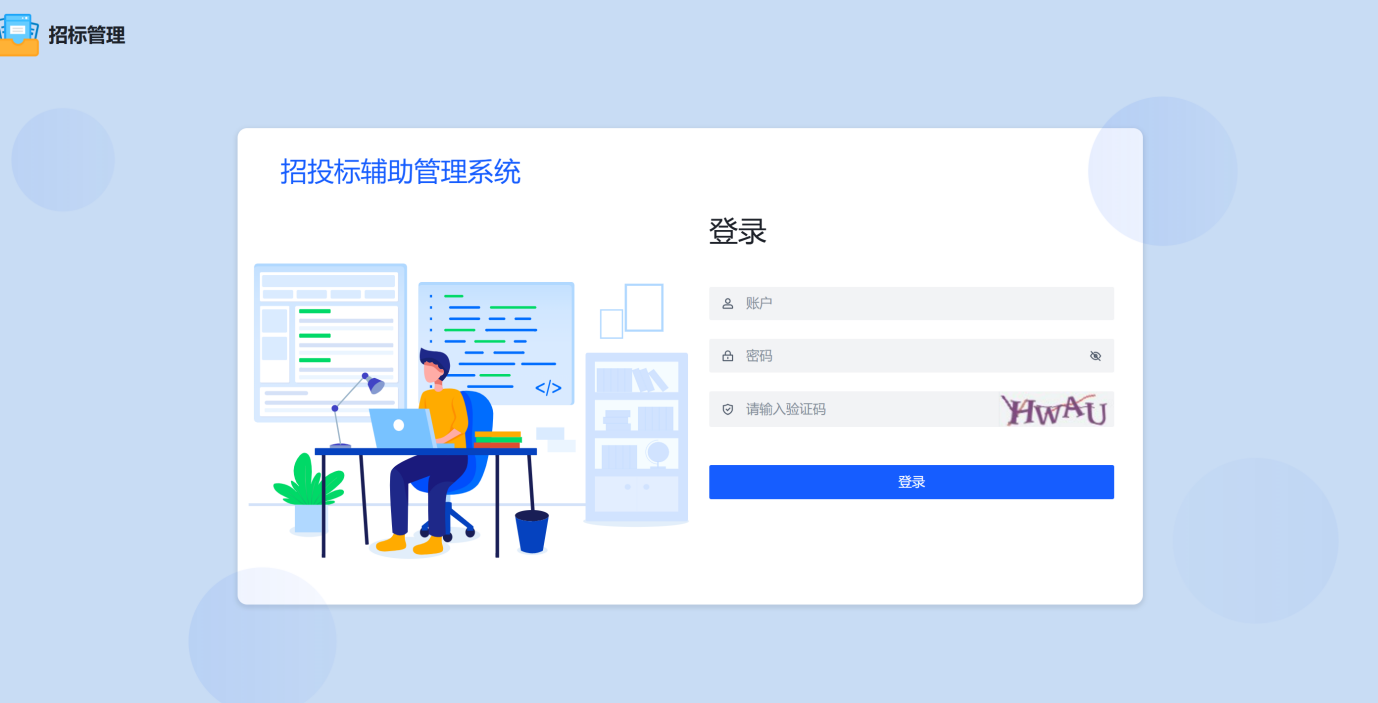
输入管理系统网址,可以进入系统登录页面,输入用户名、密码和验证码即可以登录。
# 项目立项审核与分配
项目立项审核与分配是项目立项后的关键环节,由项目经理对项目进行审核,并分配项目组成员。该功能需要登录者有项目经理角色才可以使用。
# 项目分配列表
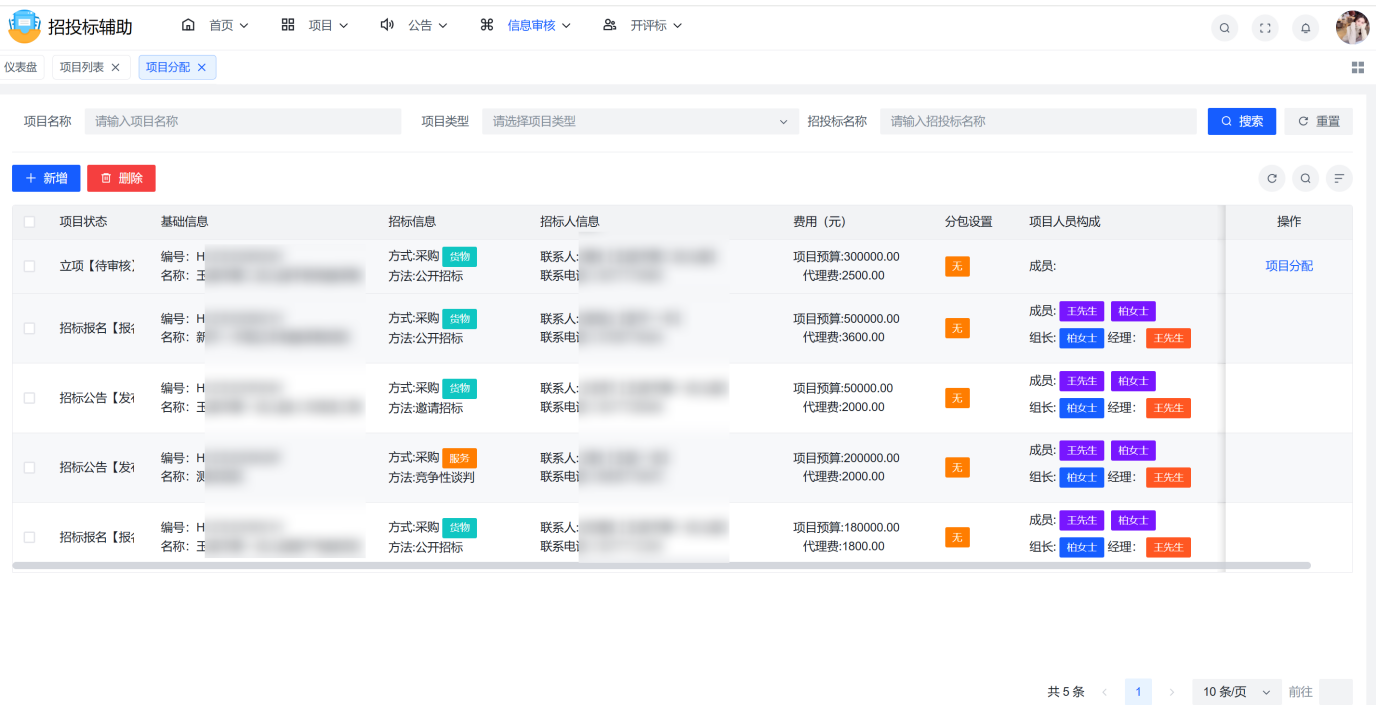
进入"信息审核"菜单下的"项目分配"页面,显示所有待审核和已审核的项目。项目状态为"立项【待审核】"的项目可以进行分配操作。
# 分配成员到项目
点击操作列的"项目分配"链接,弹出"项目管理设置"对话框,包含以下设置项: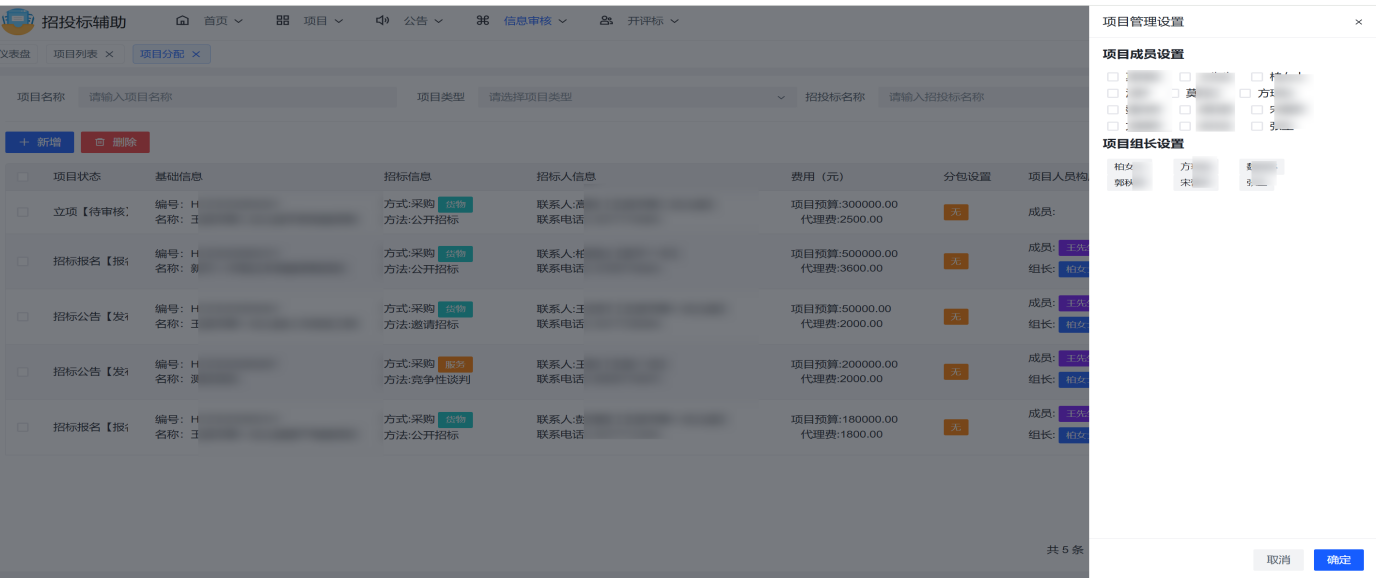 {width="6.254861111111111in"
height="2.6284722222222223in"}
{width="6.254861111111111in"
height="2.6284722222222223in"}
# 项目成员设置
通过勾选方式选择参与该项目的成员,可多选。
# 项目组长设置
从下拉列表中选择项目组长,组长负责项目的整体协调和标书审核工作。
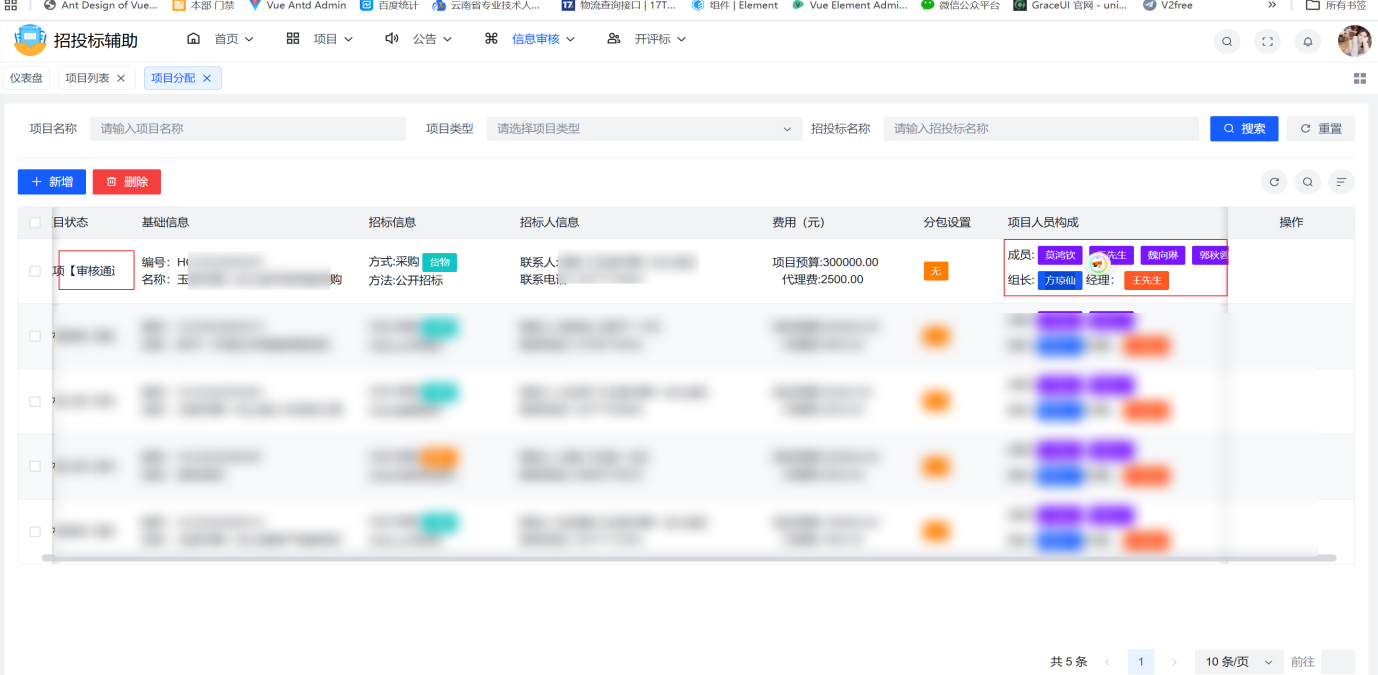
设置完成后点击"确定"按钮,项目状态将更新为"立项【审核通过】",并在项目人员构成列显示已分配的成员和组长信息。
# 标书审核
标书审核由项目经理或指定审核人员执行,对项目组成员提交的标书进行审查,确保标书内容符合招投标规范要求。该功能需要登录者有项目经理角色才可以使用。
# 标书审核列表
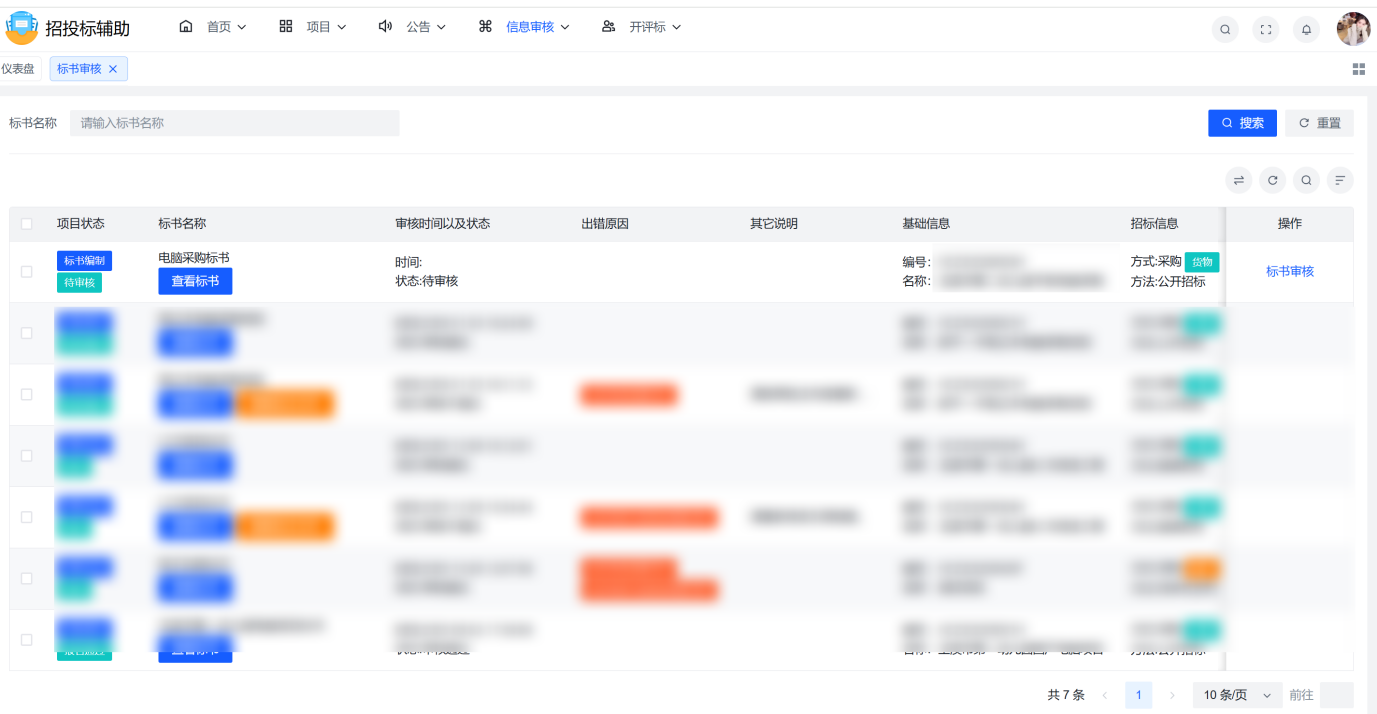
进入"信息审核"菜单下的"标书审核"页面,显示所有待审核和已审核的标书。列表包含以下信息:
• 项目状态:显示项目当前阶段
• 标书名称:显示标书名称,可点击查看标书
• 审核时间以及状态:显示提交时间和当前审核状态
• 出错原因:如审核不通过,显示不通过原因
• 其它说明:显示审核补充说明
• 基础信息和招标信息:显示项目基本信息
# 审核流程
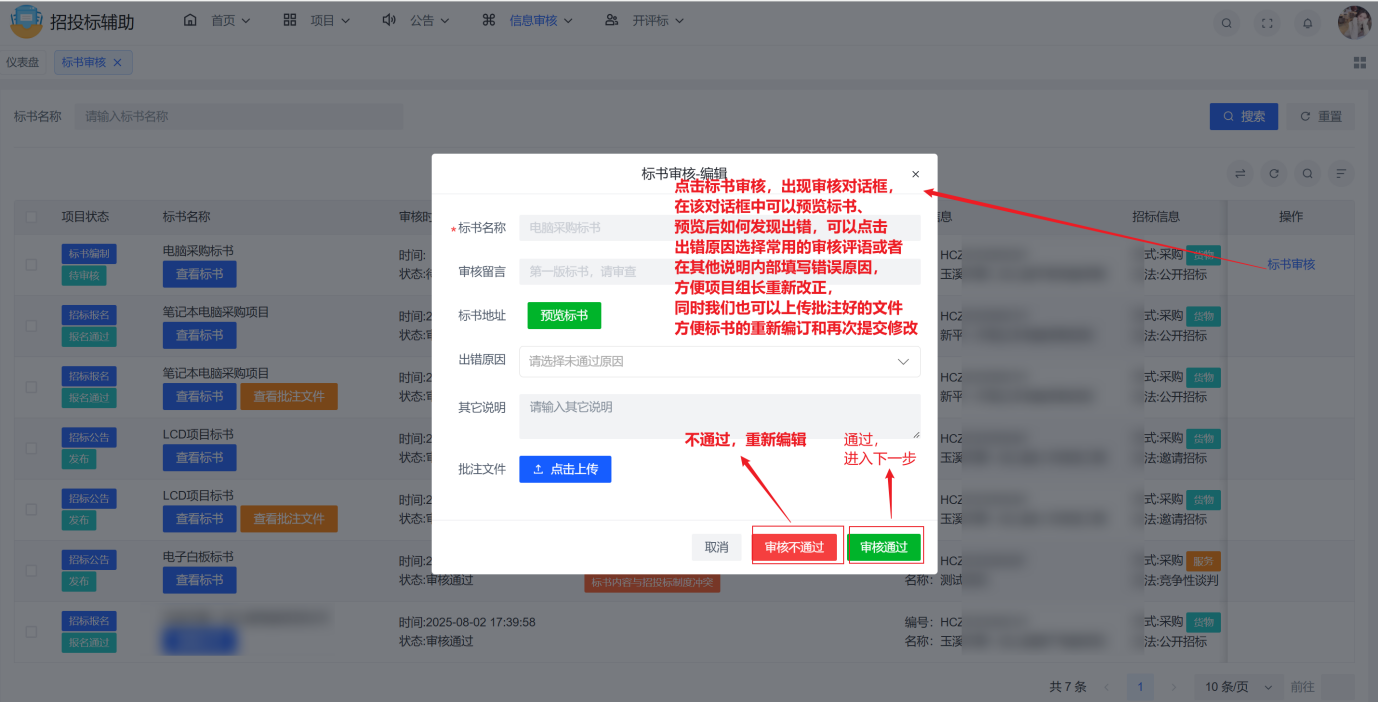
点击操作列的"标书审核"链接,弹出"标书审核-编辑"对话框,审核人员可以进行以下操作:
# 预览标书
点击"预览标书"按钮,可以在线查看标书内容,检查标书格式和内容是否正确。
# 选择出错原因
如发现标书存在问题,可从下拉列表中选择出错原因,如"标书内容与招投标制度冲突"、"标书内容范围不对"等。
# 填写其它说明
在"其它说明"文本框中填写详细的审核意见,如"请在2月5日之前再次提交"。
# 上传批注文件
如有需要,可点击"点击上传"按钮上传批注后的标书文件,方便项目组成员根据批注进行修改。
# 审核决定
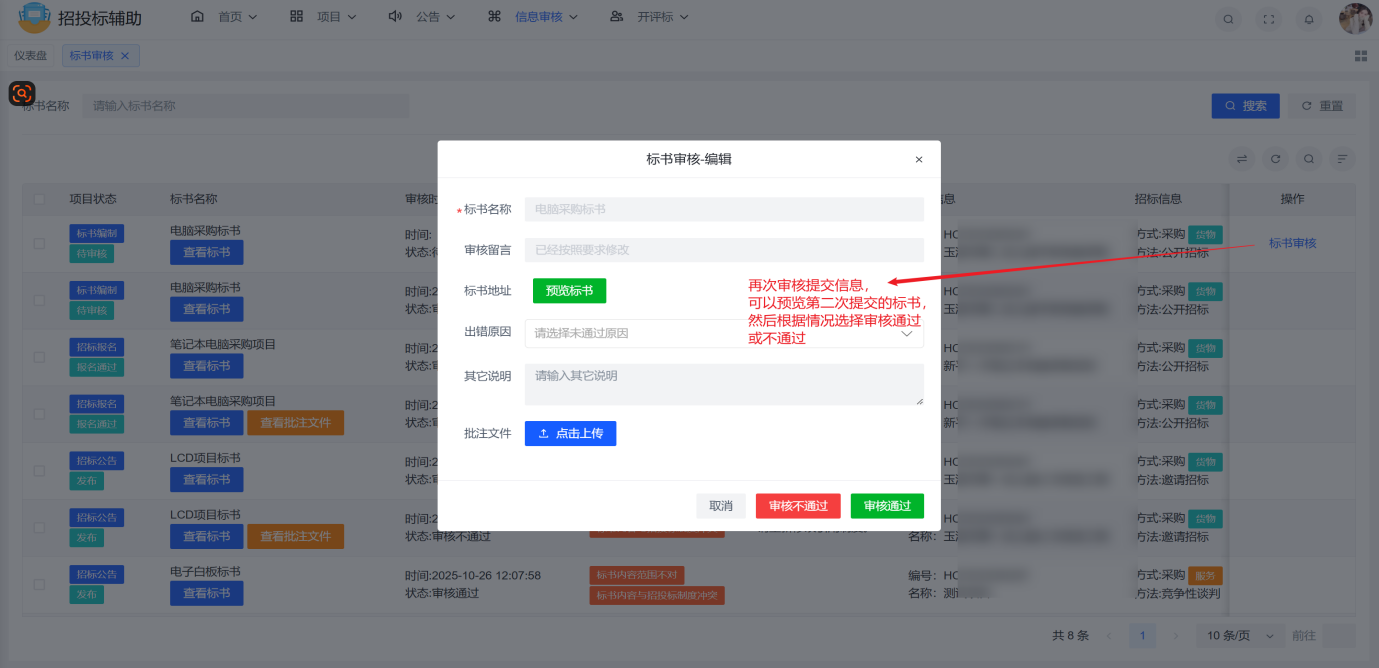
审核完成后,点击相应按钮完成审核:
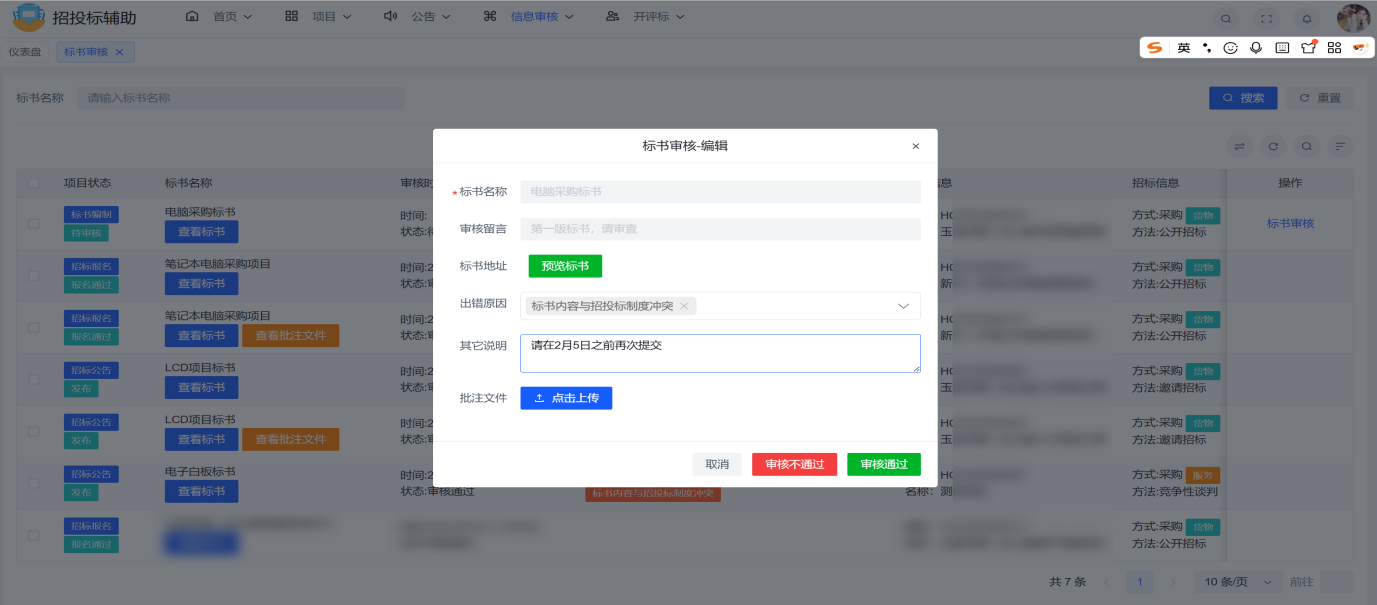
• 审核不通过:标书退回修改,项目组成员需要根据审核意见修改后重新提交
• 审核通过:标书审核通过,进入下一步流程
# 标书评语管理
标书评语管理用于维护审核评语库,便于审核人员快速选择常用的审核意见,提高审核效率。该功能需要登录者有项目经理角色才可以使用。
# 评语列表
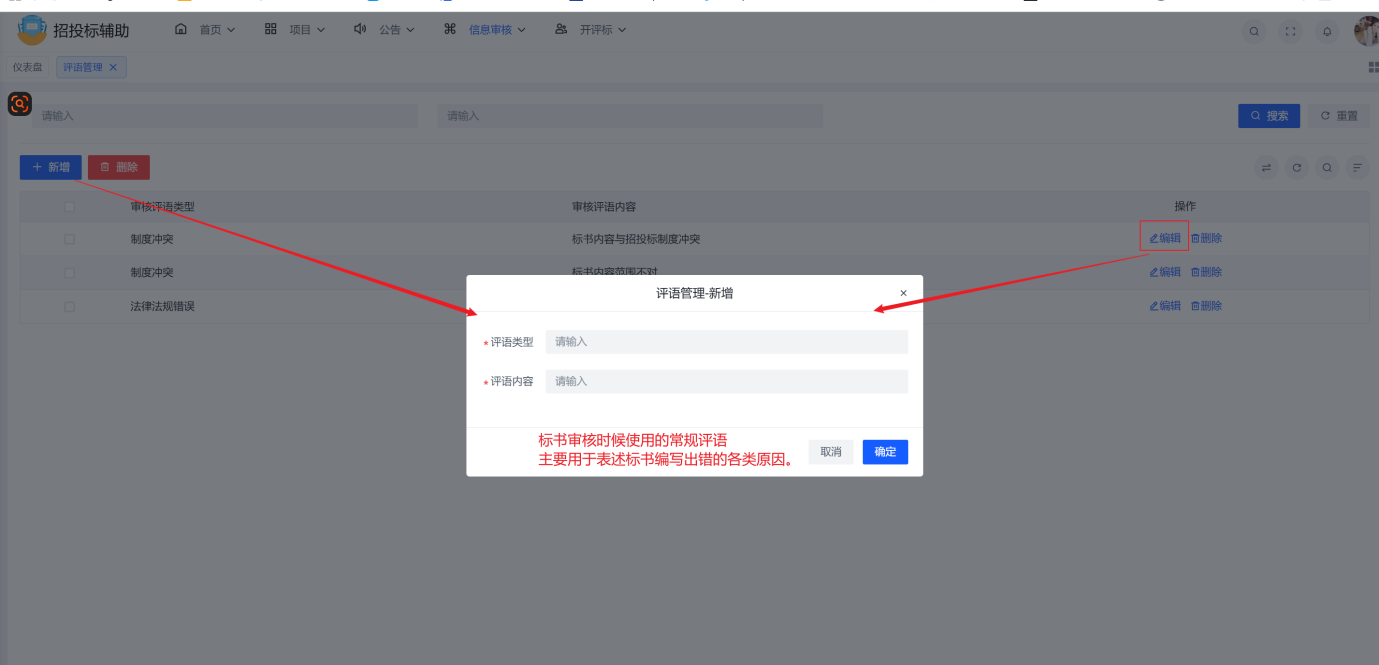
进入"信息审核"菜单下的"评语管理"页面,显示所有已配置的审核评语。列表包含以下信息:
• 审核评语类型:评语分类,如"制度冲突"、"法律法规错误"等
• 审核评语内容:具体的评语内容
# 新增评语
点击"新增"按钮,弹出"评语管理-新增"对话框,填写以下内容:
• 评语类型:输入评语分类名称
• 评语内容:输入具体的评语内容
点击"确定"按钮保存评语,该评语将在标书审核时出现在出错原因下拉列表中。
# 编辑和删除评语
在评语列表中,点击操作列的"编辑"链接可以修改评语内容,点击"删除"链接可以删除该评语。
评语管理功能使审核工作更加规范化和标准化,避免了审核意见的重复录入,提高了审核效率。
# 招标公告审核
招标公告审核由项目经理执行,对项目组成员提交的招标公告进行审查,确保公告内容准确无误后发布。
# 审核列表
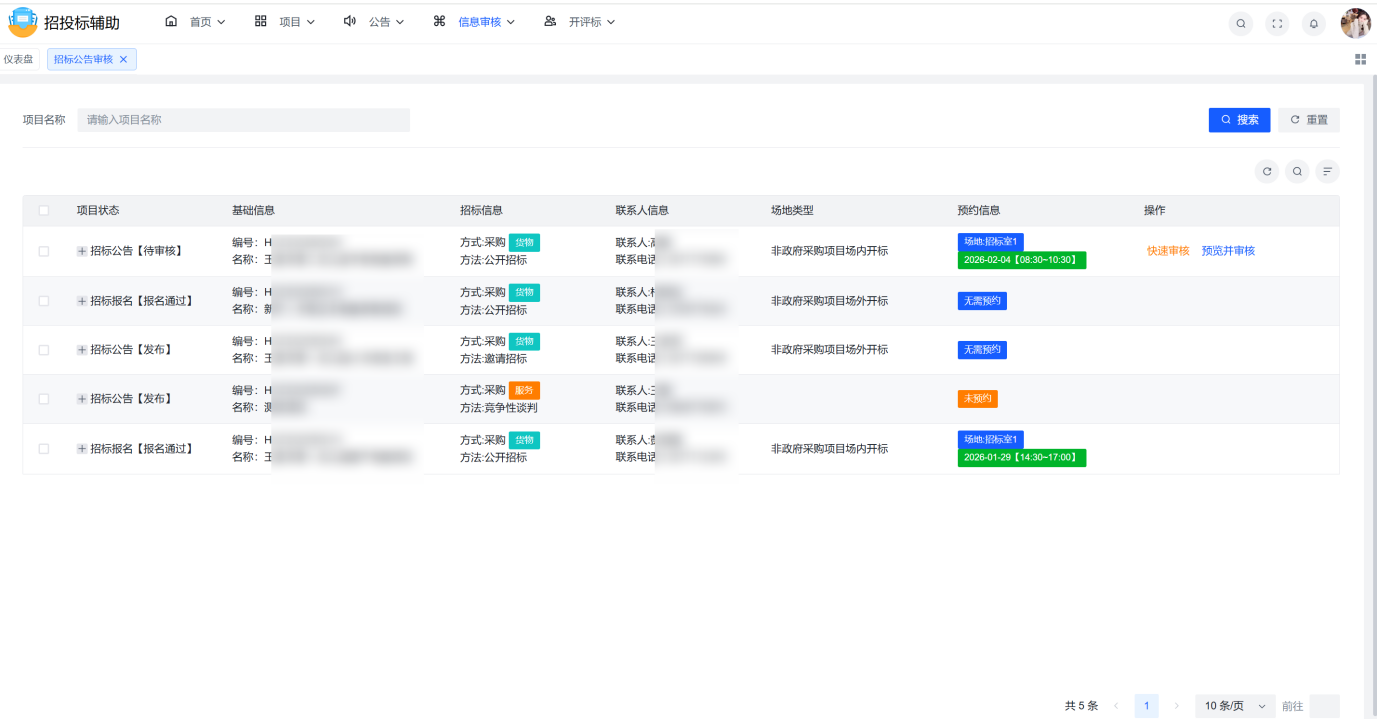
进入"信息审核"菜单下的"招标公告审核"页面,显示所有待审核和已审核的招标公告。列表包含以下信息:
• 项目状态:显示"招标公告【待审核】"等状态
• 基础信息:项目编号和名称
• 招标信息:招标方式和采购方法
• 联系人信息:显示联系人及联系电话
• 场地类型和预约信息
• 操作:提供"快速审核"和"预览并审核"功能
# 审核流程
点击"预览并审核"链接,打开"公告预览"页面,审核人员可以进行以下操作:
# 预览公告内容
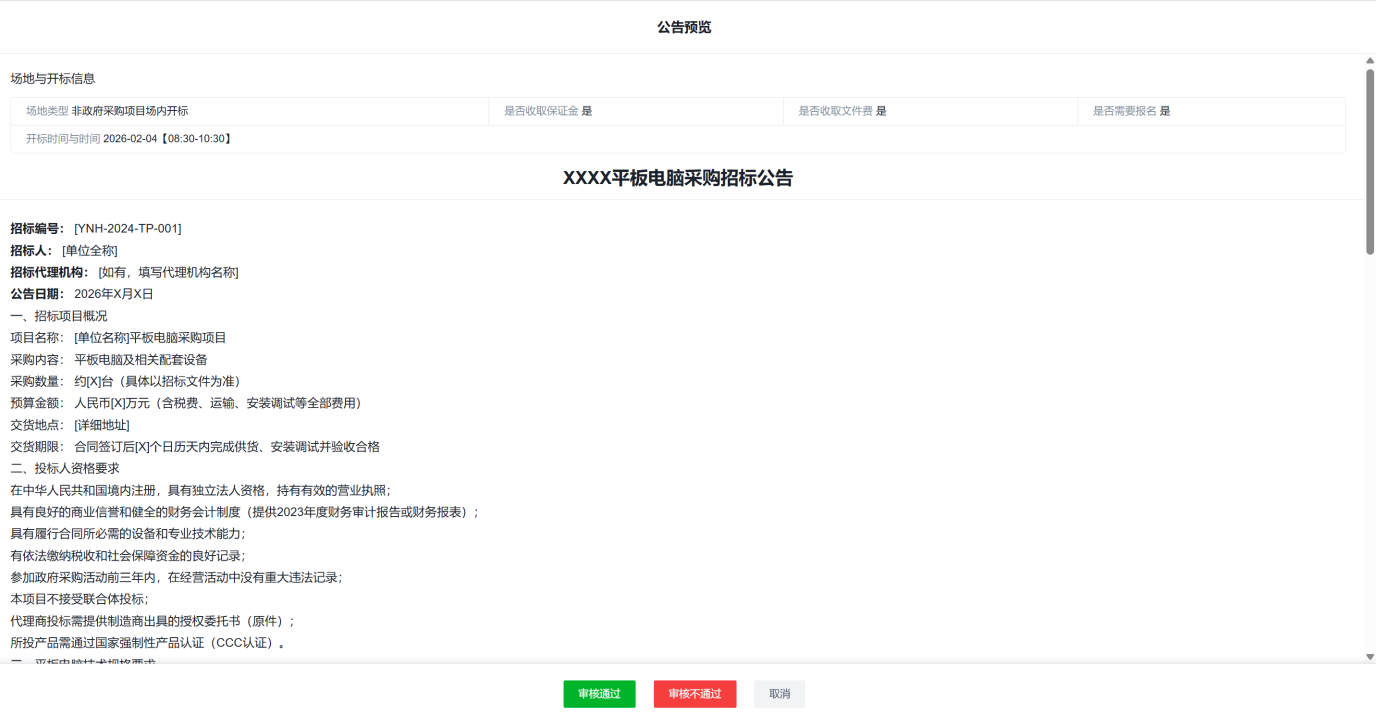
预览页面显示完整的公告内容,包括:
• 场地与开标信息:场地类型、是否收取保证金、是否收取文件费、是否需要报名、开标时间与地点
• 公告正文:完整的招标公告内容
# 审核决定
审核完成后,点击相应按钮完成审核:
• 审核通过:公告审核通过,可以发布到官网
• 审核不通过:公告退回修改
• 取消:关闭预览页面
# 开标室管理
开标室管理用于维护公司可用的开标场地信息,便于项目预约开标场地。
# 场地列表
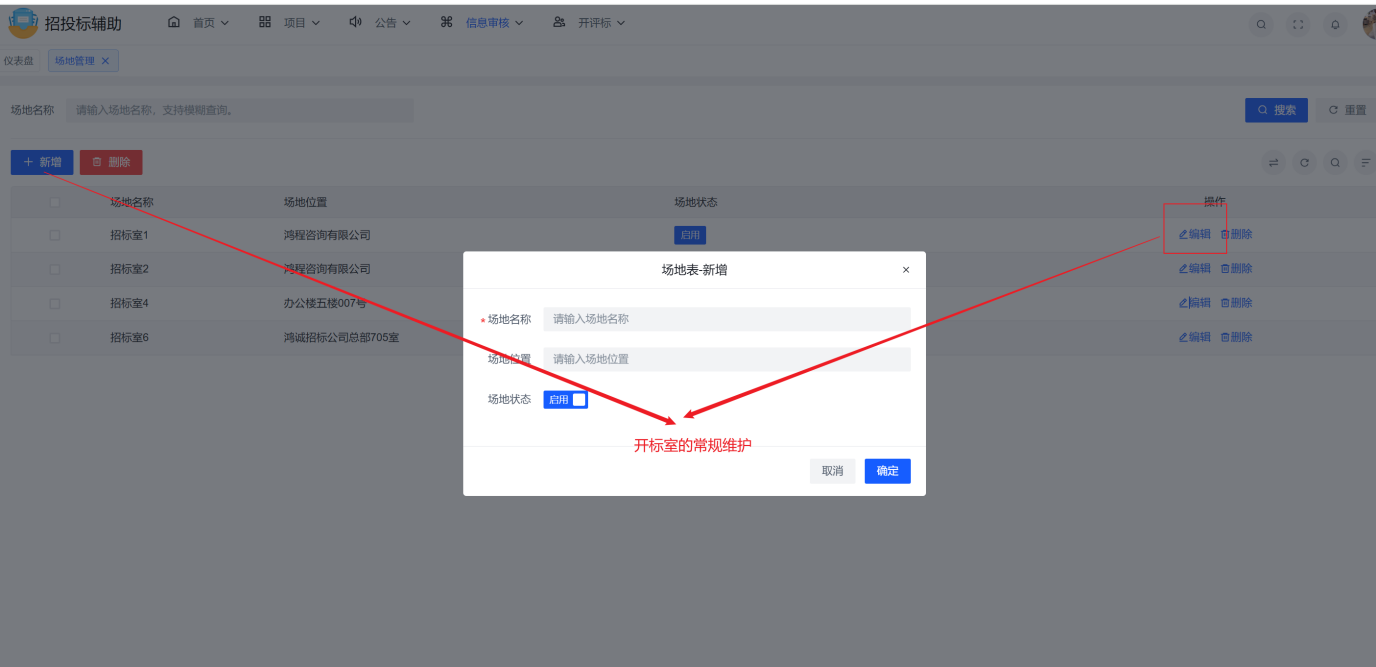 进入"信息审核"菜单下的"场地管理"页面,显示所有已配置的开标室。列表包含以下信息:
• 场地名称:如"招标室1"、"招标室2"等
• 场地位置:显示场地所在位置
• 场地状态:显示"启用"或"停用"状态
• 操作:提供"编辑"和"删除"功能
# 新增场地
点击"新增"按钮,弹出"场地表-新增"对话框,填写以下内容:
• 场地名称:输入开标室名称
• 场地位置:输入场地所在位置
• 场地状态:勾选"启用"或取消勾选停用
点击"确定"按钮保存场地信息。
# 编辑和删除场地
在场地列表中,点击操作列的"编辑"链接可以修改场地信息,点击"删除"链接可以删除该场地。
# 官网信息展示
招标公告审核通过后,会自动同步到公司官网,供投标人查看和报名。
# 首页公告列表
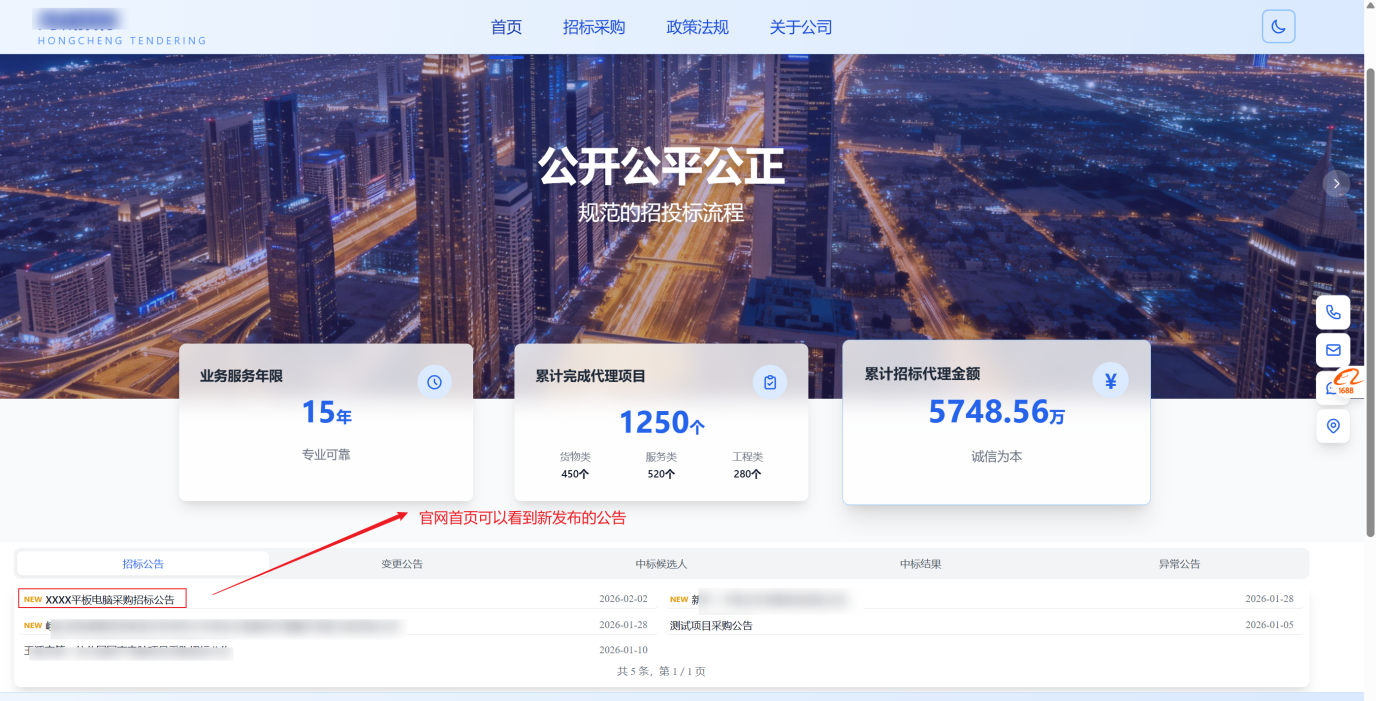
公司官网首页展示公司的业务数据和新发布的招标公告。页面包含以下内容:
• 业务统计:显示业务服务年限、累计完成代理项目数量、累计招标代理金额等数据
• 公告分类:包括招标公告、变更公告、中标候选人、中标结果、异常公告等标签页
• 公告列表:显示最新发布的招标公告,标注"NEW"标识
# 公告详情页
点击公告标题进入公告详情页,显示完整的招标公告内容,包括:
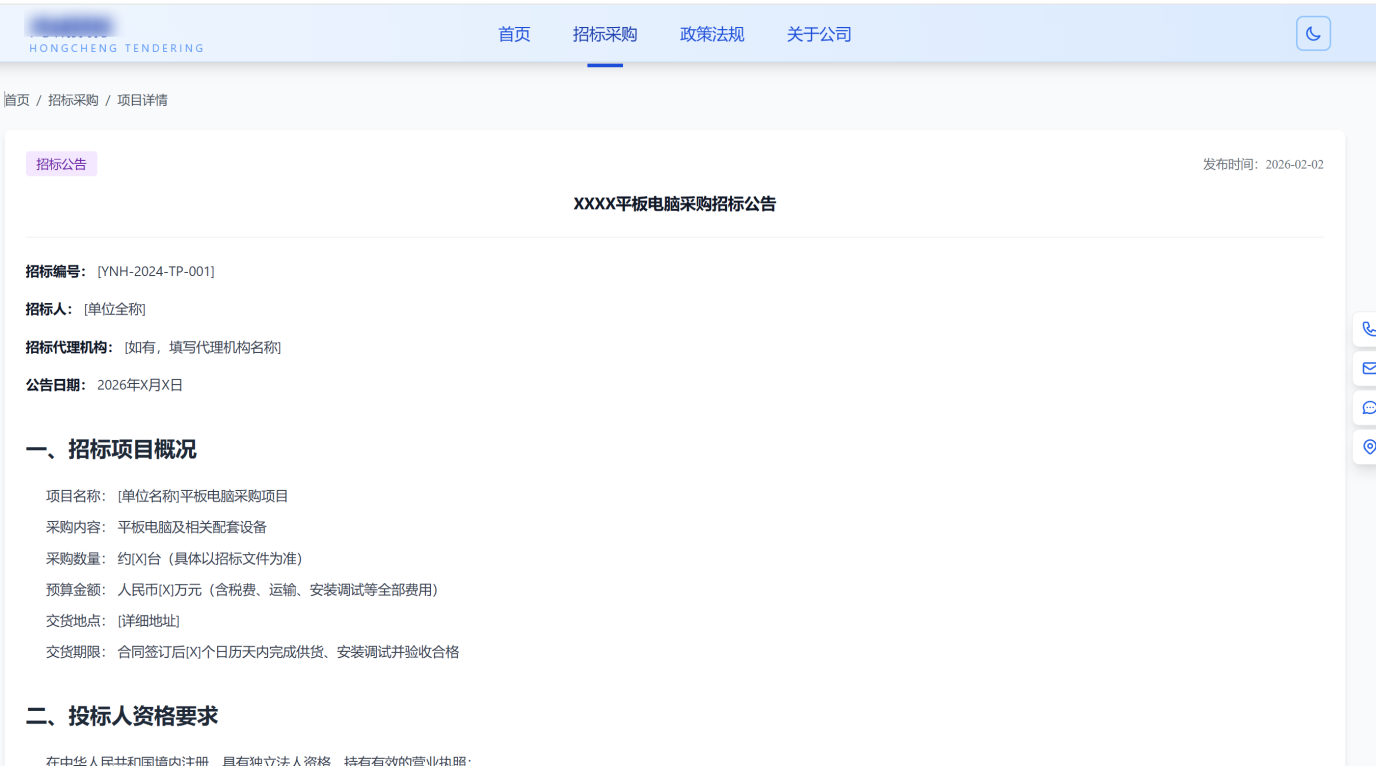
• 公告标题和发布时间
• 招标编号、招标人、招标代理机构、公告日期
• 招标项目概况:项目名称、采购内容、采购数量、预算金额、交货地点、交货期限
• 投标人资格要求
• 联系人信息:联系人、电话、手机、邮箱、监督电话
• 附件清单:投标函格式、法定代表人授权书、报价明细表、技术规格偏离表、商务条款偏离表、售后服务承诺书、近三年类似业绩证明表、资格证明文件要求
• 备注信息
页面底部提供"返回"按钮返回列表,以及"我要报名"按钮进行项目报名。
# 投标报名管理
投标报名管理用于处理投标人在公司官网提交的报名信息,项目组成员审核通过后,系统自动向投标人发送定稿招标文件。
# 投标人报名
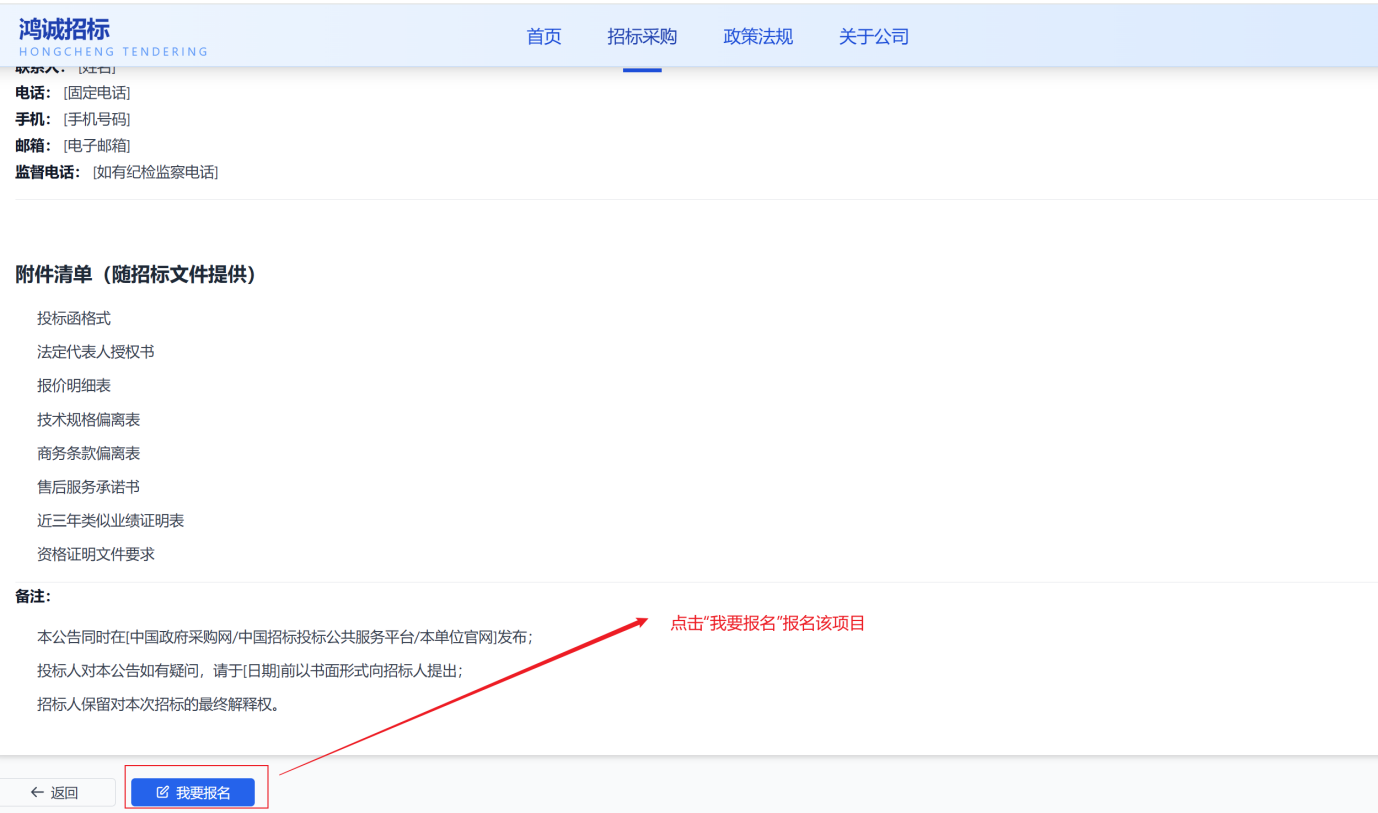
投标人在公司官网查看招标公告后,点击"我要报名"按钮,填写报名信息并上传资质文件。
# 填写企业信息
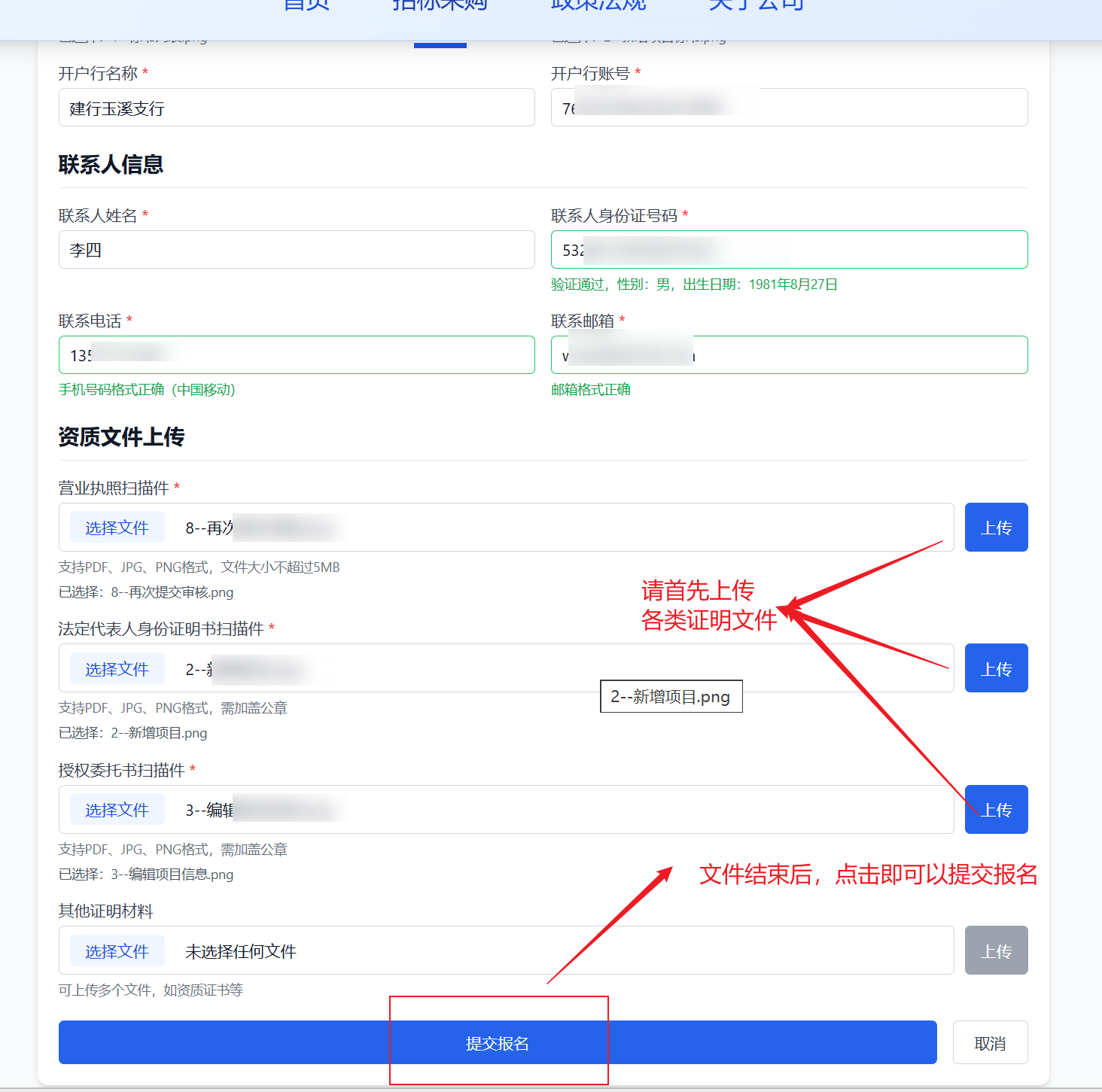
报名页面需要填写以下企业信息:
• 企业名称
• 统一信用代码
• 法定代表人姓名和身份证号码
• 开户行名称和账号
# 填写联系人信息
需要填写以下联系人信息:
• 联系人姓名
• 联系人身份证号码(系统自动验证,显示性别和出生日期)
• 联系电话(系统自动验证手机号格式和运营商)
• 联系邮箱(系统自动验证邮箱格式)
# 上传资质文件
需要上传以下证明材料(支持PDF、JPG、PNG格式):
• 营业执照扫描件(必填,文件大小不超过5MB)
• 法定代表人身份证明书扫描件(必填,需加盖公章)
• 授权委托书扫描件(必填,需加盖公章)
• 其他证明材料(可选,如资质证书等)
文件上传完成后,点击"提交报名"按钮完成报名。报名信息将保存到管理系统。
# 报名信息审核
进入"信息审核"菜单下的"报名信息审核"页面,显示所有项目的报名信息。列表包含以下信息:
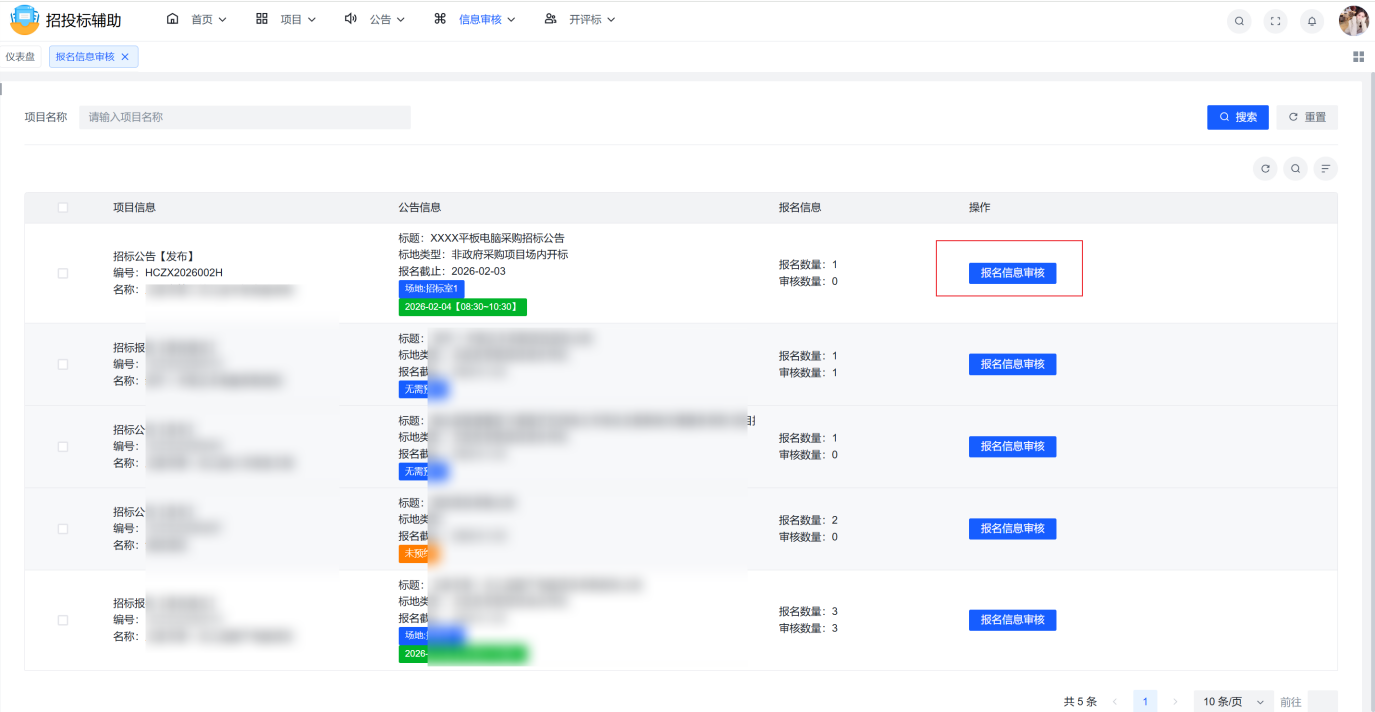
• 项目信息:项目编号、名称、状态
• 公告信息:公告标题、场地类型、报名截止时间和场地预约信息
• 报名信息:报名数量和审核数量
• 操作:"报名信息审核"按钮
审核报名企业
点击"报名信息审核"按钮,打开"报名信息审核"对话框,显示报名企业列表。列表包含:序号、企业名称、统一信用代码、法定代表人、法定代表人身份证、开户行名称、开户行账号、联系人姓名、联系人身份证、联系电话。
双击表格行可以查看报名详细信息,包括:
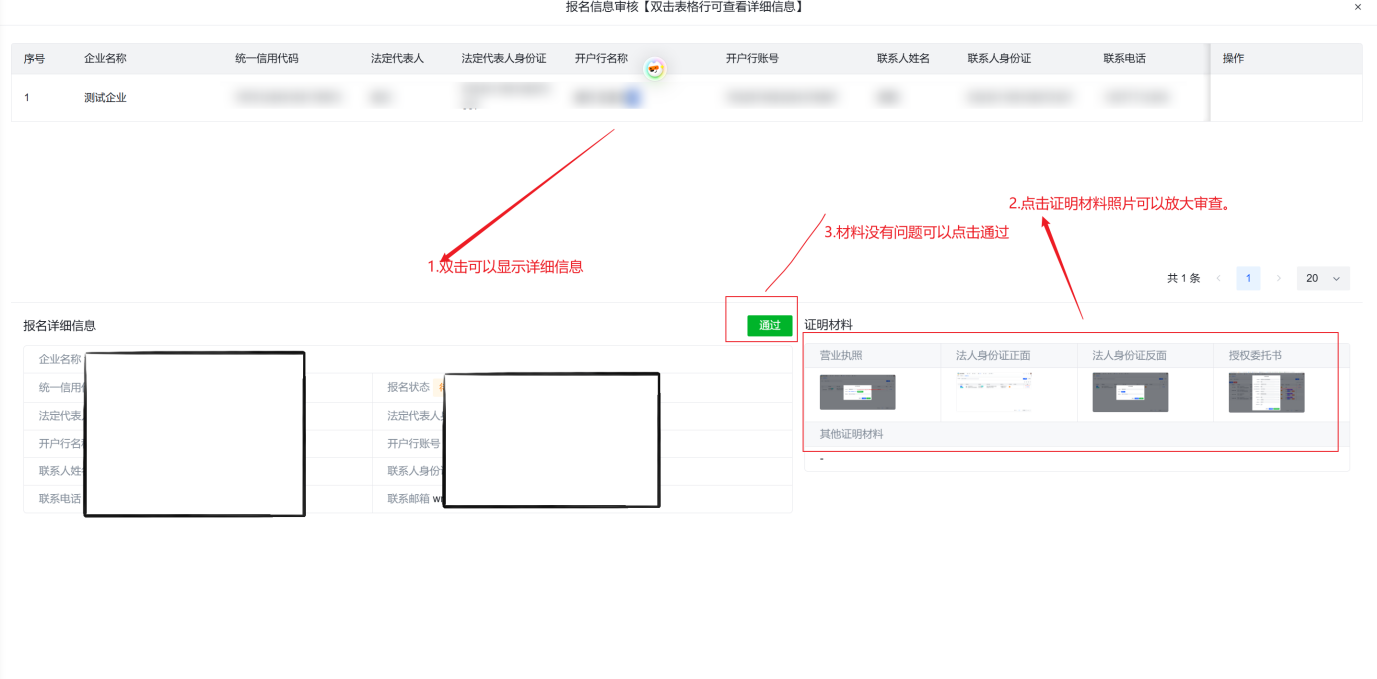
• 报名详细信息:企业名称、统一信用代码、法定代表人、开户行名称、开户行账号、联系人姓名、联系人身份证、联系电话、联系邮箱、报名状态
• 证明材料:营业执照、法人身份证正面、法人身份证反面、授权委托书、其他证明材料的扫描件预览
# 审核操作
审核人员可以进行以下操作:
• 点击证明材料照片可以放大审查
• 材料没有问题可以点击"通过"按钮完成审核
审核通过后,系统根据项目是否收取文件费进行不同处理:
• 收取文件费的项目:报名信息转到财务人员账号审核费用到账情况,审核通过后邮箱自动向投标人发送定稿招标文件
• 不收取文件费的项目:审核通过后邮箱自动向投标人发送定稿招标文件
报名时间截止后,系统可生成报名情况汇总表(PDF/Excel/Word格式)