文档中心
首页
  • 店长文档
  • 系统介绍
  • 帮助文档
  • 总经理使用手册
  • 员工使用手册
  • 项目组长使用手册
  • 项目经理使用手册
  • 财务总监使用手册
  • HTML
  • CSS
  • JavaScript
  • Vue
  • 前端工程化
  • Laravel
  • MySql
  • Linux
  • 公众号与小程序
  • 其他
  • vue-element-admin
  • vue-antd-admin
  • VuePress
  • 《JavaScript教程》
  • 《JavaScript高级程序设计》
  • 《ES6 教程》
  • 《Vue》
  • 《React》
  • 《TypeScript 从零实现 axios》
  • 《Git》
  • 《TypeScript》
  • vue-element-admin集成模板
  • 商品进销存管理系统
  • 民主测评管理系统
  • 在线考试系统
  • 股票分析系统
  • 利用vue.js和vue-element-admin开发管理系统
  • PHP开发微信公众号
  • Laravel开发RESTful API
  • uni-app开发微信小程序
  • 技术文档
  • GitHub技巧
  • Node.js
  • 博客搭建
  • 学习
  • 面试
  • 心情杂货
  • 实用技巧
关于
收藏
  • 分类
  • 标签
  • 归档

Evan Xu

前端界的小学生
首页
  • 店长文档
  • 系统介绍
  • 帮助文档
  • 总经理使用手册
  • 员工使用手册
  • 项目组长使用手册
  • 项目经理使用手册
  • 财务总监使用手册
  • HTML
  • CSS
  • JavaScript
  • Vue
  • 前端工程化
  • Laravel
  • MySql
  • Linux
  • 公众号与小程序
  • 其他
  • vue-element-admin
  • vue-antd-admin
  • VuePress
  • 《JavaScript教程》
  • 《JavaScript高级程序设计》
  • 《ES6 教程》
  • 《Vue》
  • 《React》
  • 《TypeScript 从零实现 axios》
  • 《Git》
  • 《TypeScript》
  • vue-element-admin集成模板
  • 商品进销存管理系统
  • 民主测评管理系统
  • 在线考试系统
  • 股票分析系统
  • 利用vue.js和vue-element-admin开发管理系统
  • PHP开发微信公众号
  • Laravel开发RESTful API
  • uni-app开发微信小程序
  • 技术文档
  • GitHub技巧
  • Node.js
  • 博客搭建
  • 学习
  • 面试
  • 心情杂货
  • 实用技巧
关于
收藏
  • 分类
  • 标签
  • 归档
  • 系统介绍
  • 使用文档
  • 总经理使用文档
  • 员工使用手册
  • 项目组长使用文档
    • 标书列表
    • 新增项目标书
    • 标书提交审核
  • 项目经理使用文档
  • 财务总监使用文档
  • 招投标辅助系统
wmhello
2026-02-14
目录

项目组长使用文档

# 系统概述

招投标辅助管理系统是一款专为招标代理机构设计的信息化管理平台,旨在规范招投标业务流程,提高工作效率,实现项目全生命周期的数字化管理。

项目组长角色可以操作以下核心功能模块:

  1. 标书编辑与上传审核:项目组成员编制标书并提交审核(项目组长角色操作)

# 系统角色分类及功能

根据业务需求,系统现有5个不同的角色,分别是员工、项目组长、项目经理、财务总监和总经理。每个角色完成不同的操作,项目组长角色操作功能详见下表。

角色名称 角色功能
项目组长 项目中标书的编辑

# 系统登录

登录

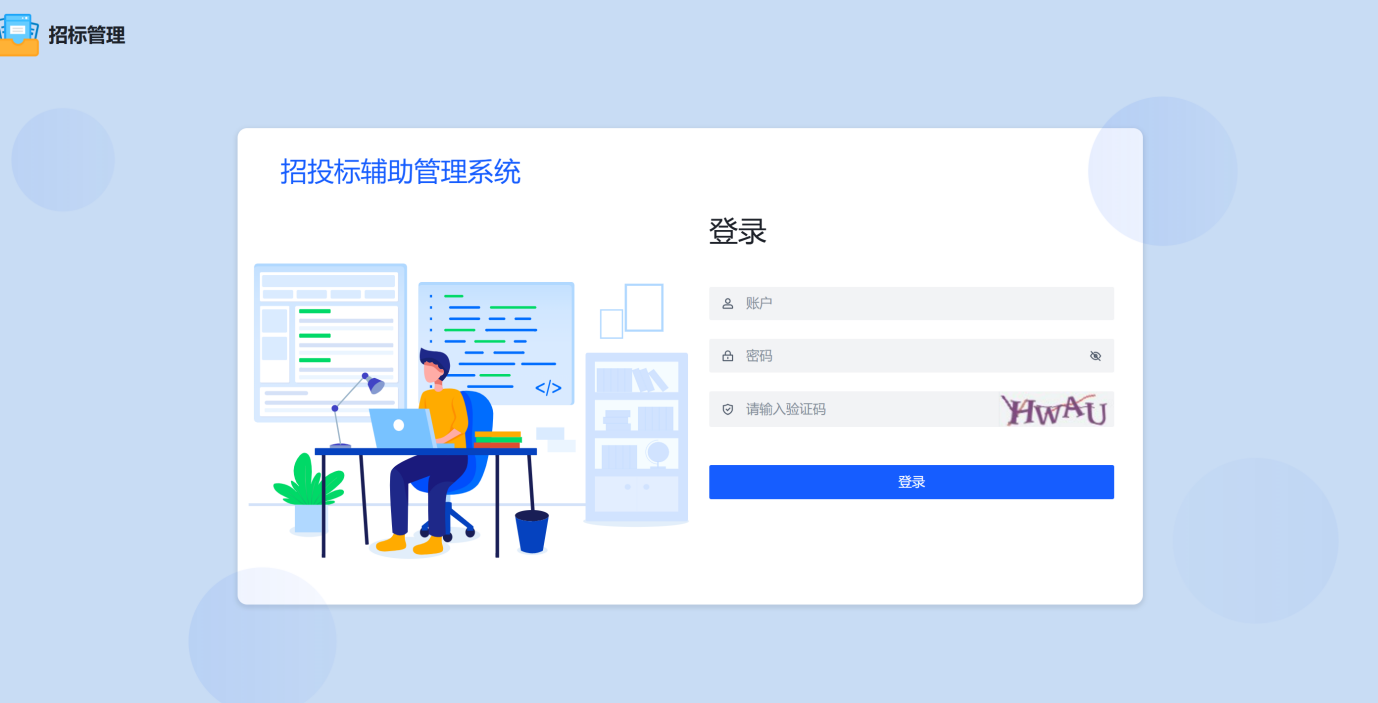
输入管理系统网址,可以进入系统登录页面,输入用户名、密码和验证码即可以登录。

# 标书编辑与上传审核

项目立项审核通过后,项目组成员可以开始编制招标文件并上传至系统进行审核。该功能需要登录者有项目组长角色才可以使用。

# 标书列表
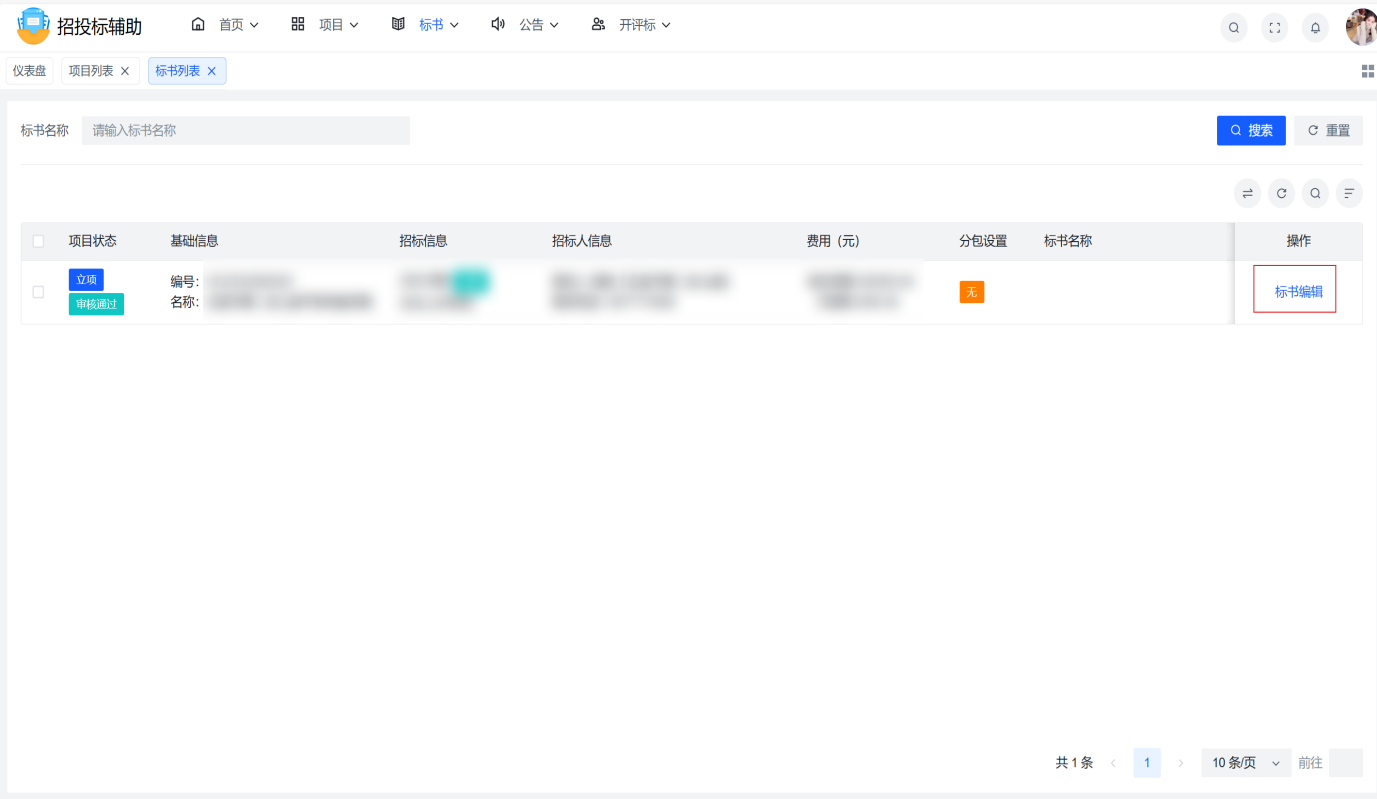
1--标书列表

进入"标书"菜单下的"标书列表"页面,显示所有已创建的标书。列表包含项目状态、基础信息、招标信息、招标人信息、费用、分包设置、标书名称等信息。

点击"标书编辑"按钮,可以编辑或新增项目标书。

# 新增项目标书
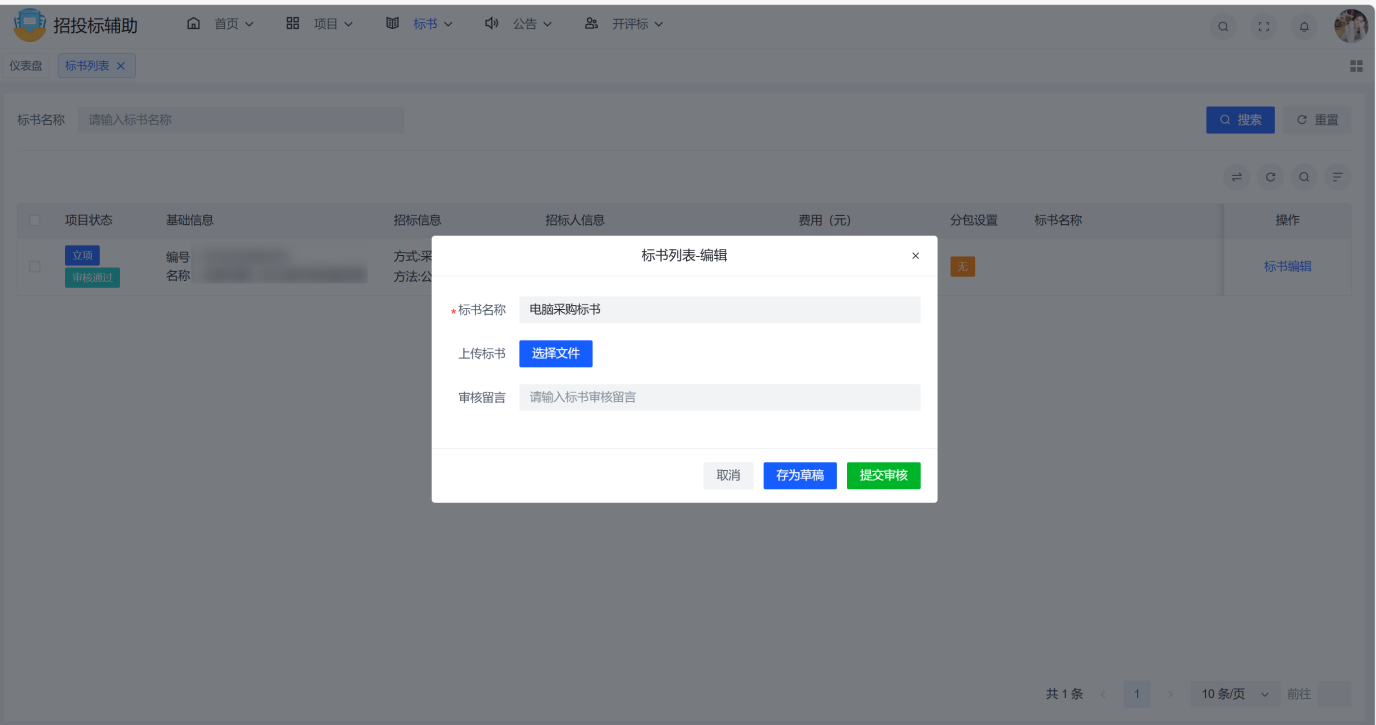
2--新增项目标书

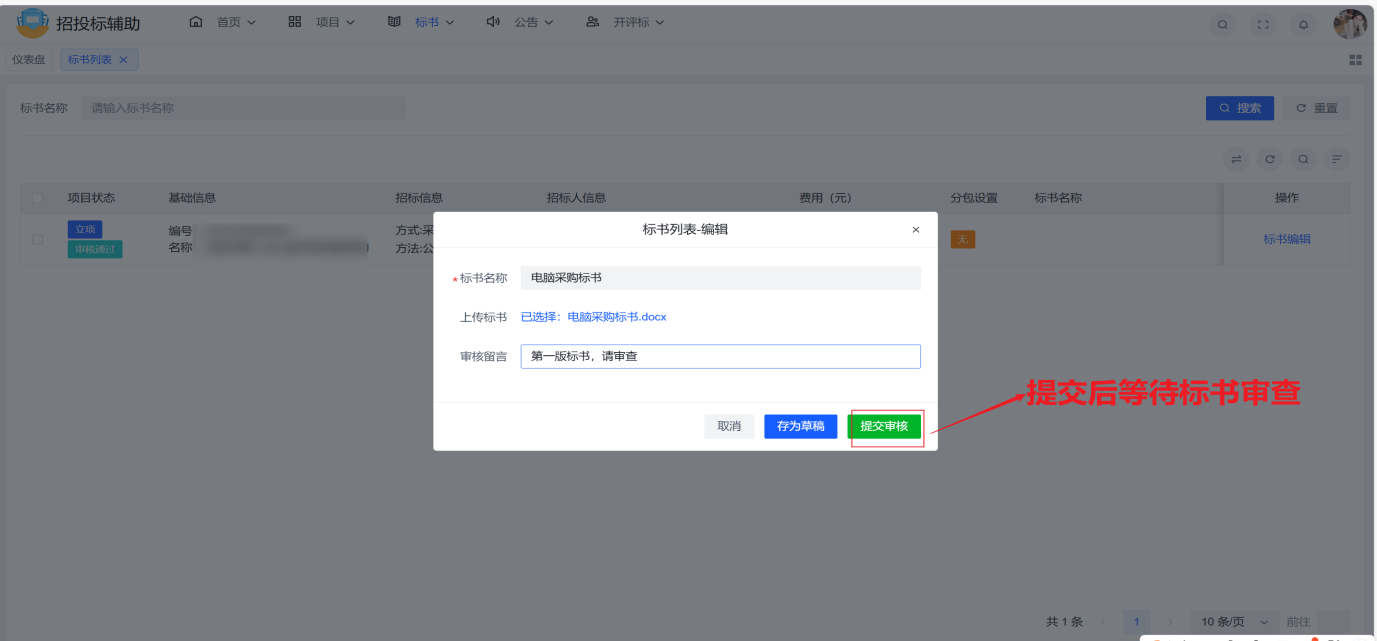
点击"标书编辑"按钮后,弹出"标书列表-编辑"对话框,填写以下内容:

• 标书名称:输入标书名称,如"电脑采购标书"

• 上传标书:点击"选择文件"按钮,上传Word格式的招标文件

• 审核留言:填写审核留言,如"第一版标书,请审查"

填写完成后,可选择以下操作:

• 取消:放弃当前操作,关闭对话框

• 存为草稿:保存当前标书信息,状态为"草稿",可后续修改

• 提交审核:提交标书进行审核,状态变为"待审核"

# 标书提交审核

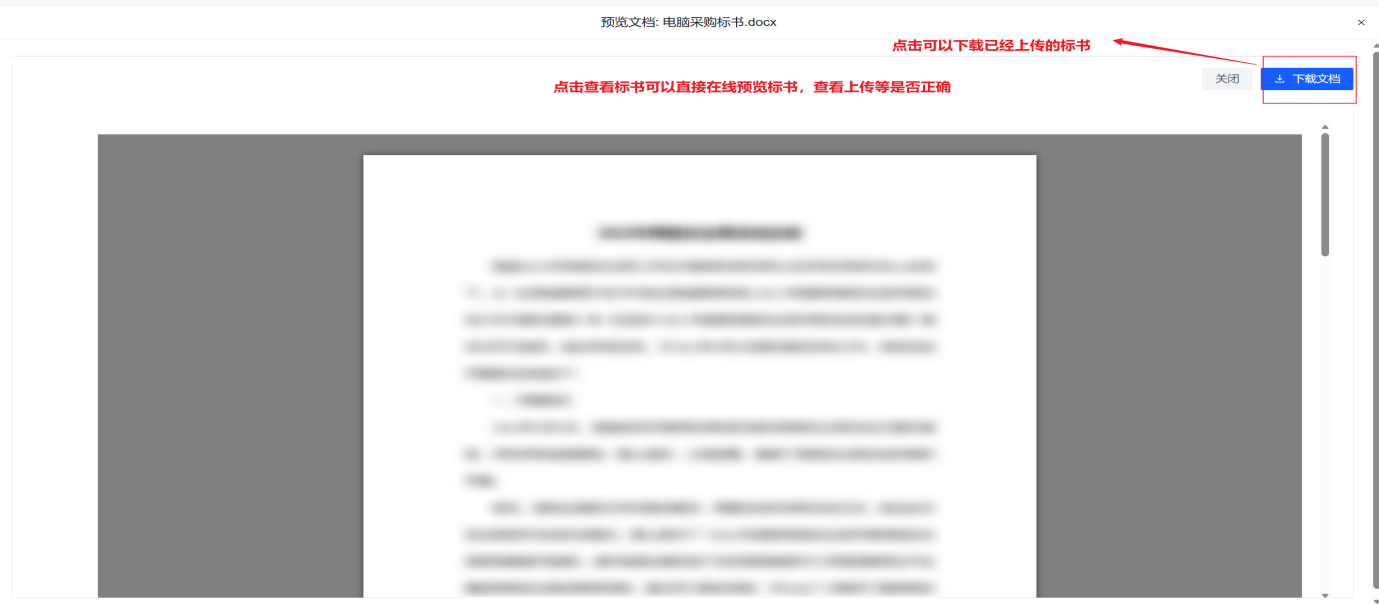
标书保存为草稿后,可以在标书列表中点击"查看标书"按钮在线预览已上传的标书文档,确认无误后点击"标书编辑"按钮,在编辑对话框中点击"提交审核"按钮,将标书提交给项目经理审核。
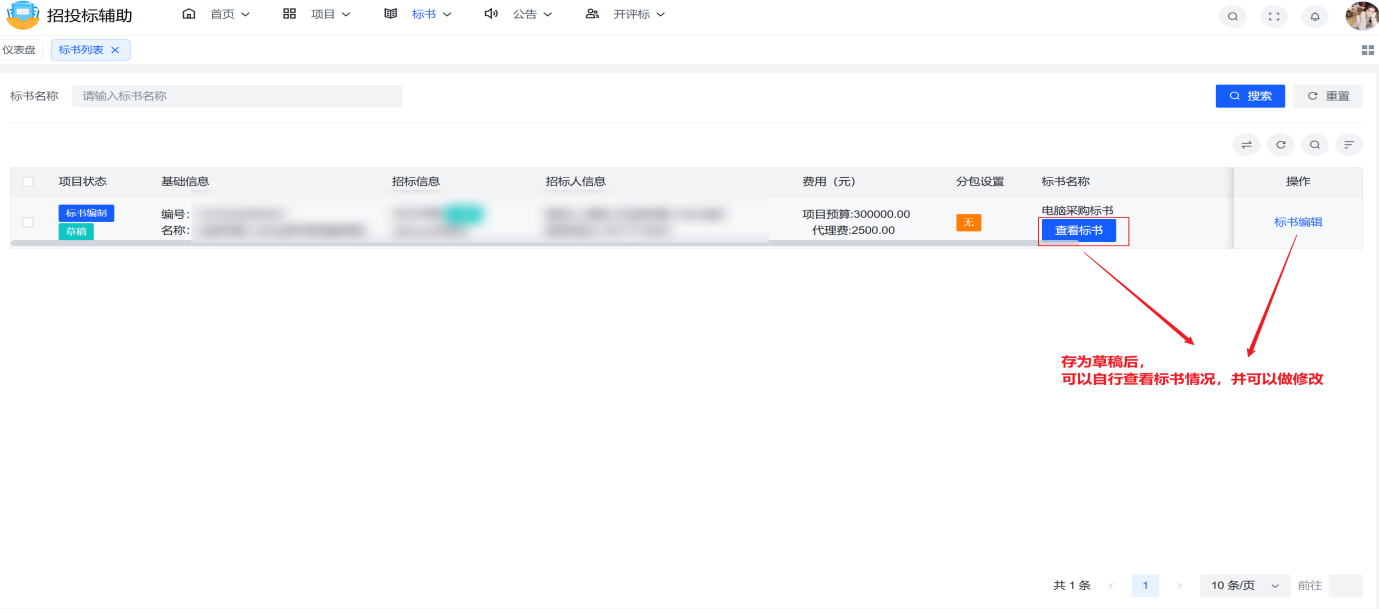
3--提交审查

5--标书预览

4--标书提交审查

提交审核后,系统会显示"提交后等待标书审查"的提示,标书状态变为"待审核"。

员工使用手册
项目经理使用文档

← 员工使用手册 项目经理使用文档→

最近更新
01
财务总监使用文档
02-14
02
项目经理使用文档
02-14
03
员工使用手册
02-14
更多文章>
Theme by Vdoing | Copyright © 2019-2026 wmhello |备案号:滇ICP备2023013341号-1
  • 跟随系统
  • 浅色模式
  • 深色模式
  • 阅读模式