 员工使用手册
# 系统概述
招投标辅助管理系统是一款专为招标代理机构设计的信息化管理平台,旨在规范招投标业务流程,提高工作效率,实现项目全生命周期的数字化管理。
员工角色可以操作以下核心功能模块:
招标项目立项:录入项目基础信息,建立项目档案(员工角色操作)
招标公告管理:编辑招标公告、预约开标场地、设置费用等(员工角色操作)
评标准备:开标前准备评标所需的各类辅助文件(员工角色操作)
# 系统角色分类及功能
根据业务需求,系统现有5个不同的角色,分别是员工、项目组长、项目经理、财务总监和总经理。每个角色完成不同的操作,员工角色操作功能详见下表。
| 角色名称 | 角色功能 |
|---|---|
| 员工 | 项目立项、公告编辑和发布、开评标数据准备 |
# 系统登录
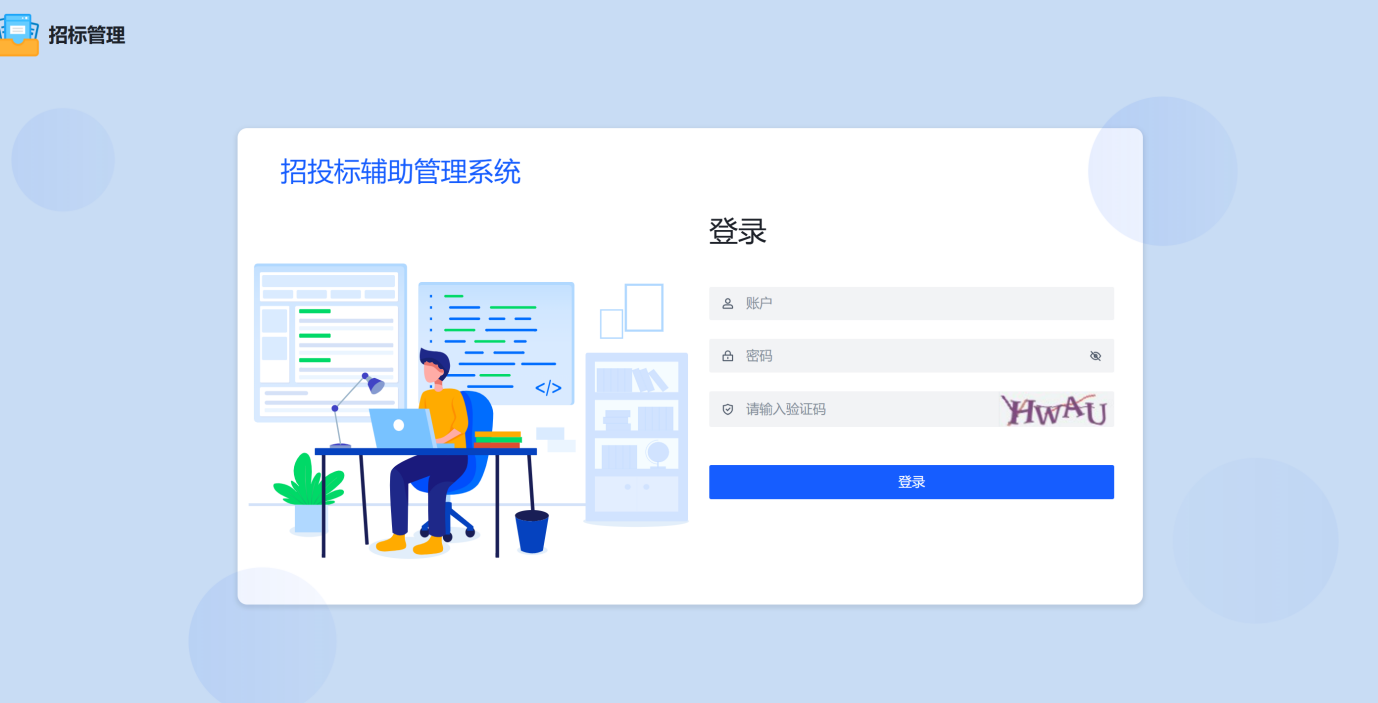
输入管理系统网址,可以进入系统登录页面,输入用户名、密码和验证码即可以登录。
# 招标项目立项
招标项目立项是整个招投标流程的起点,由公司在职员工账号录入项目相关信息,建立项目档案。
# 项目列表
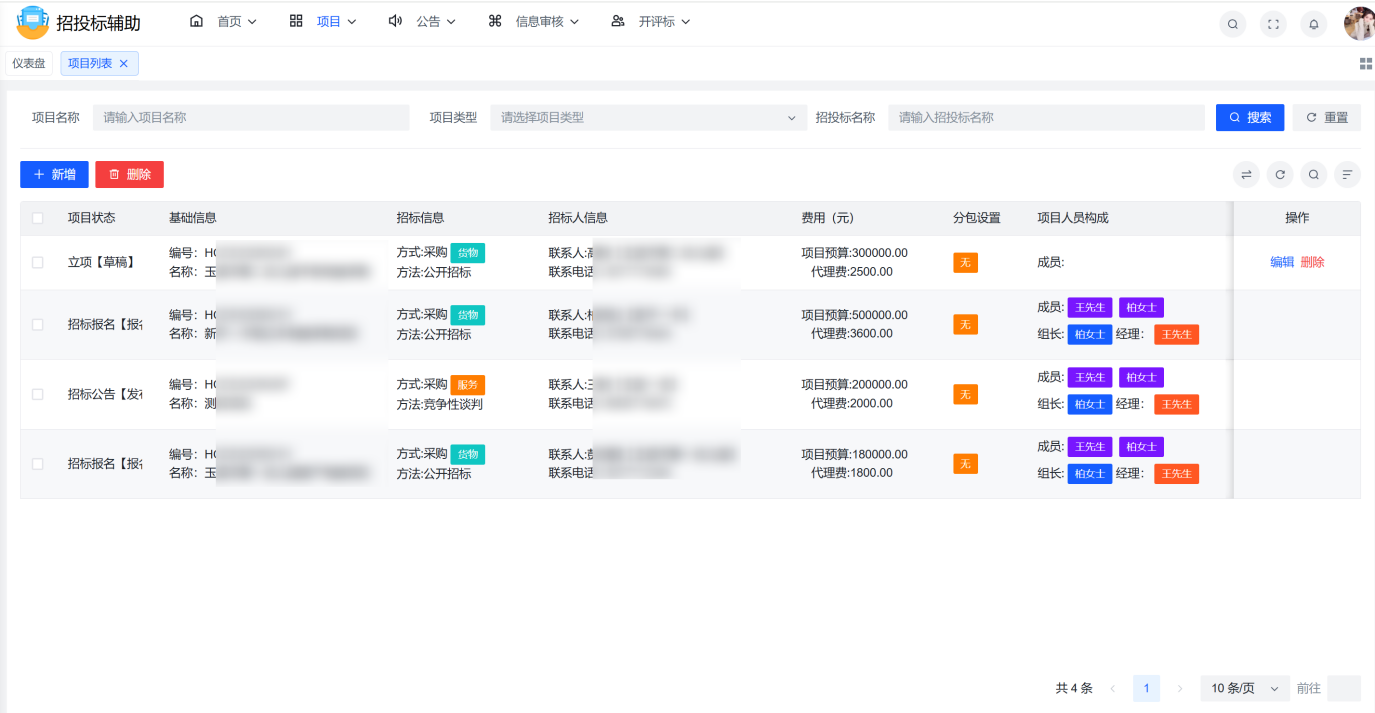
进入"项目"菜单下的"项目列表"页面,可以查看所有已创建的项目。项目列表以表格形式展示,包含以下信息列:
• 项目状态:显示项目当前所处阶段,如立项【草稿】、立项【待审核】、招标报名、招标公告等
• 基础信息:包括项目编号和项目名称
• 招标信息:显示招标方式(工程/服务/货物)和采购方法
• 招标人信息:显示联系人及联系电话
• 费用:显示项目预算和代理费金额
• 分包设置:显示是否有分包
• 项目人员构成:显示项目成员、组长和经理
页面提供搜索功能,可通过项目名称、项目类型、招投标名称进行筛选查询。
# 新增项目
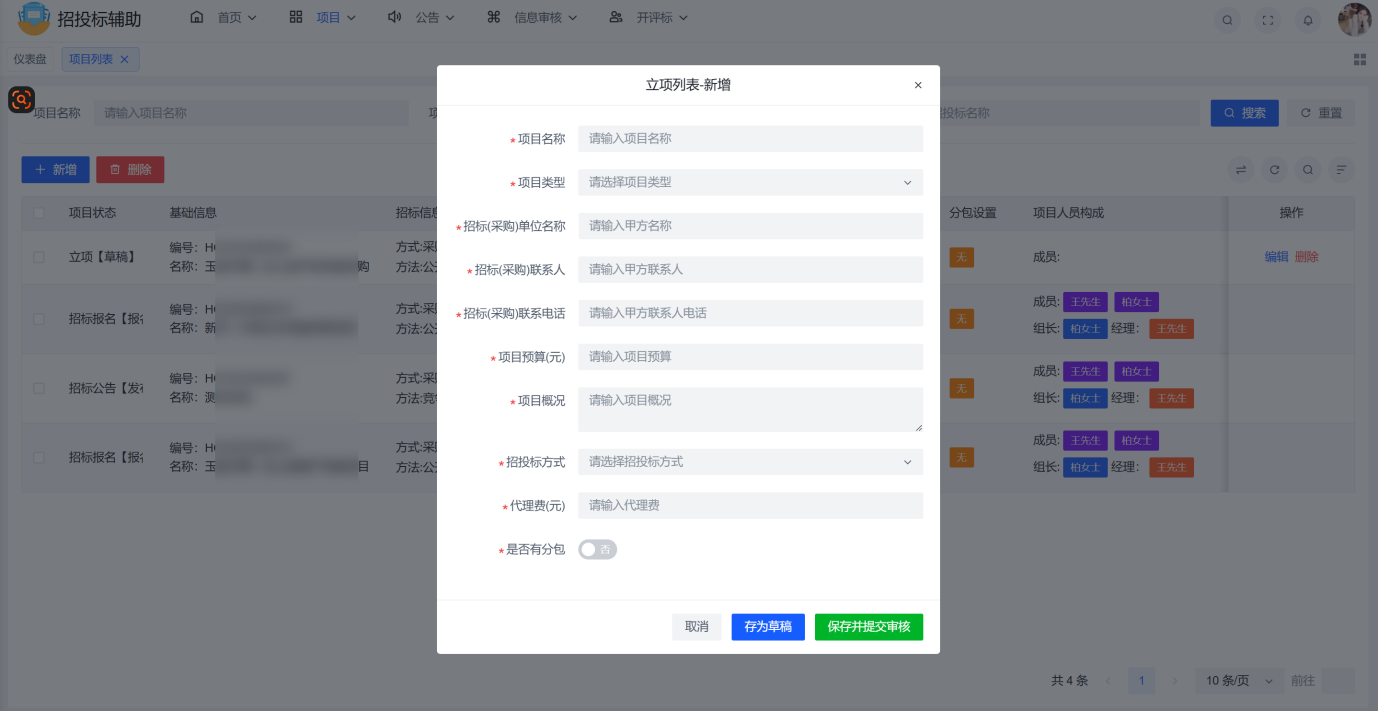
点击"新增"按钮,弹出"立项列表-新增"对话框,填写以下项目信息:
| 字段名称 | 说明 |
|---|---|
| 项目名称 | 输入项目的完整名称 |
| 项目类型 | 选择项目类型:工程、服务、货物 |
| 招标(采购)单位名称 | 输入甲方单位名称 |
| 招标(采购)联系人 | 输入甲方联系人姓名 |
| 招标(采购)联系电话 | 输入甲方联系人电话 |
| 项目预算(元) | 输入项目预算金额 |
| 项目概况 | 输入项目的基本情况和需求描述 |
| 招投标方式 | 选择招标或采购方式 |
| 代理费(元) | 输入代理费金额或收费标准 |
填写完成后,可选择"存为草稿"保存当前进度,或点击"保存并提交审核"直接进入审核流程。
# 编辑项目信息
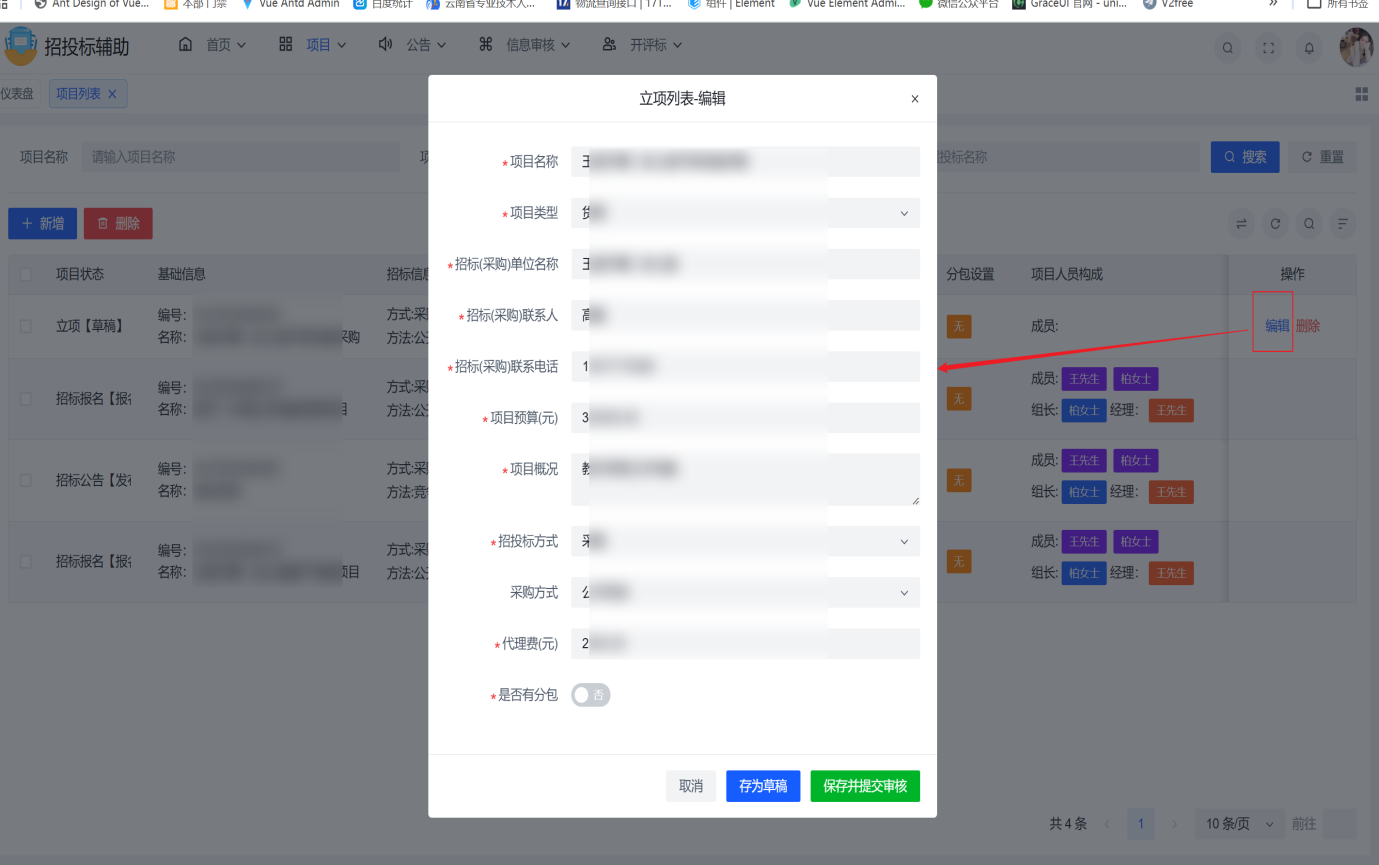
在项目列表中,点击操作列的"编辑"链接,可打开"立项列表-编辑"对话框修改项目信息。编辑界面与新增界面类似,所有字段均可修改。修改完成后同样可选择保存为草稿或提交审核。
# 招标公告管理
招标公告管理是发布招标信息的核心模块,项目组成员在此编辑公告内容、预约开标场地、设置相关费用,并提交审核。
# 招标公告列表
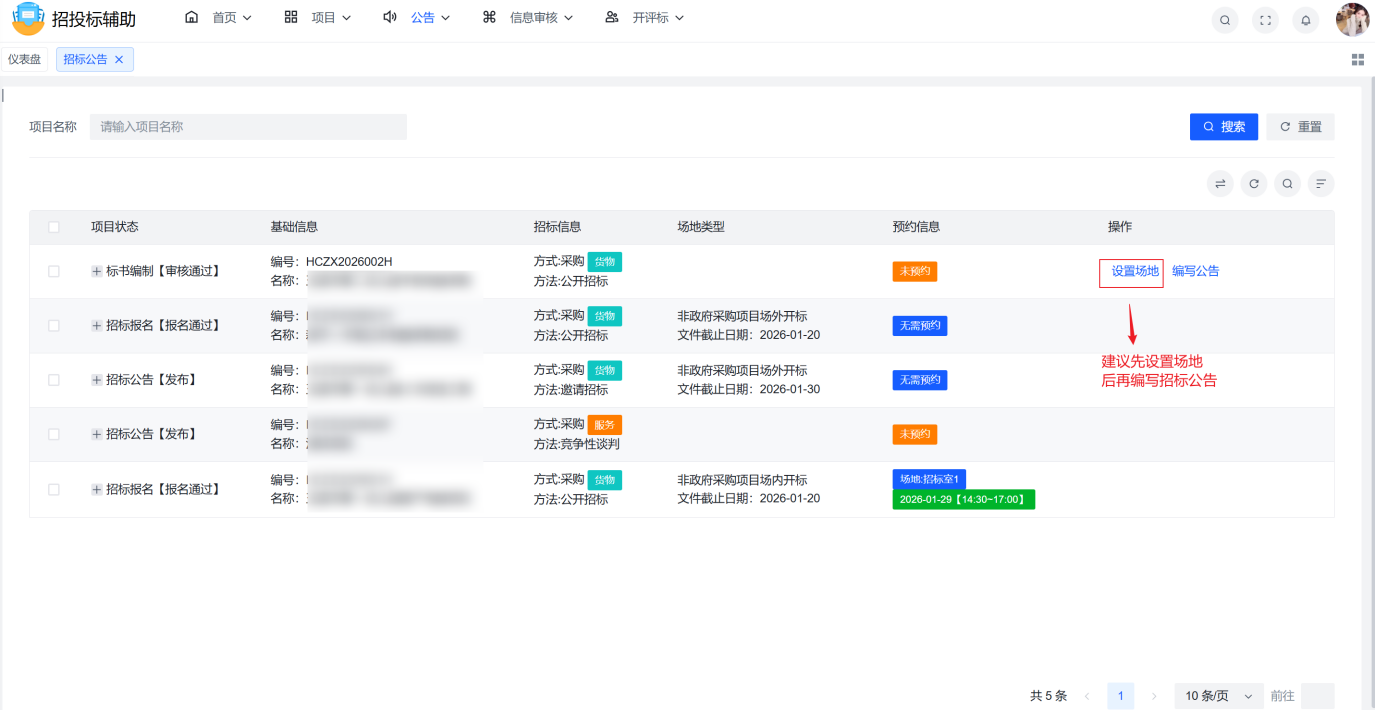
进入"公告"菜单下的"招标公告"页面,可以查看所有招标公告。列表以表格形式展示,包含以下信息列:
• 项目状态:显示项目当前所处阶段,如标书编制【审核通过】、招标公告【草稿】、招标公告【发布】、招标报名【报名通过】等
• 基础信息:包括项目编号和项目名称
• 招标信息:显示招标方式(采购/工程/服务)和采购方法(公开招标、邀请招标、竞争性谈判等)
• 场地类型:显示开标场地类型和文件截止日期
• 预约信息:显示预约的场地和开标时间
• 操作:提供设置场地、编写公告、取消场地、提交审核、发布公告等功能按钮
页面提供搜索功能,可通过项目名称进行筛选查询。
# 场地预约设置
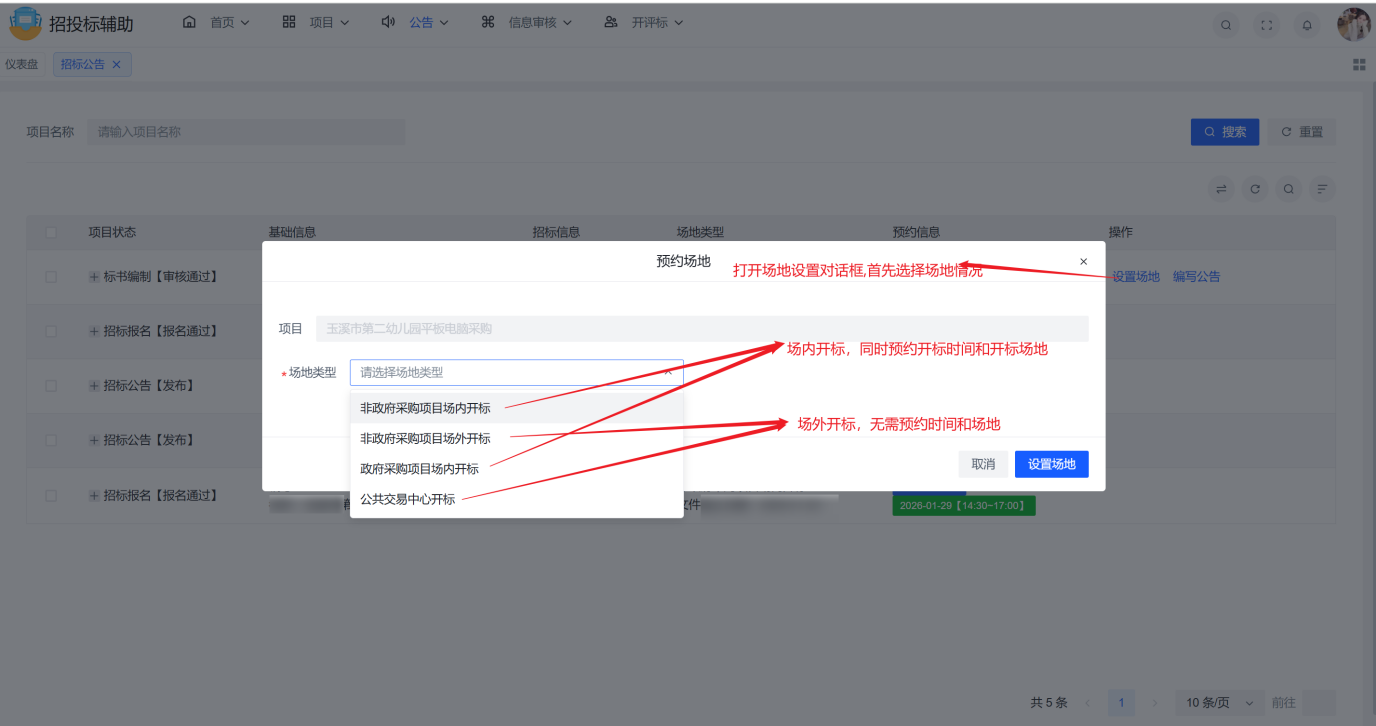
在招标公告列表中,点击"设置场地"按钮,弹出"预约场地"对话框,进行场地预约设置。
# 选择场地类型
系统提供以下场地类型选项:
• 非政府采购项目场内开标:需要预约开标时间和开标场地
• 非政府采购项目场外开标:无需预约时间和场地
• 政府采购项目场内开标:需要预约开标时间和开标场地
• 公共交易中心开标:在公共资源交易中心进行开标
# 场内开标设置
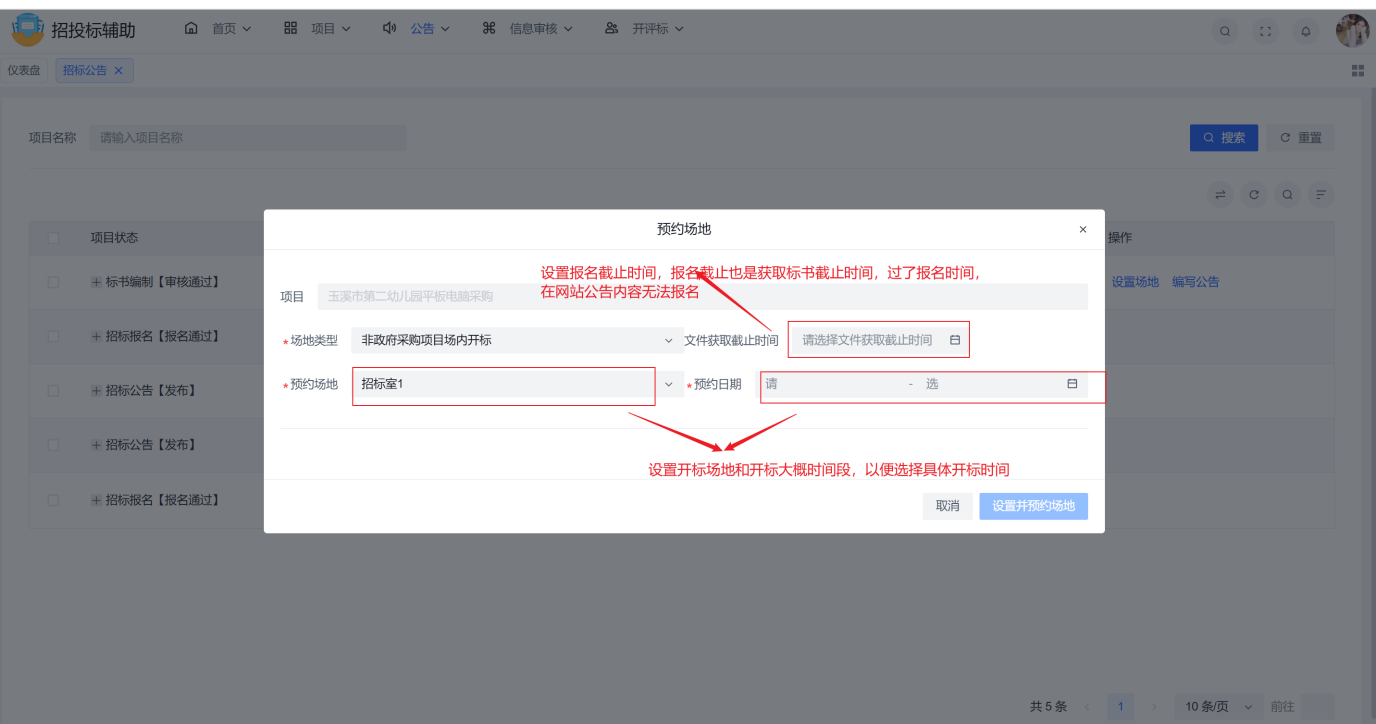
选择"场内开标"类型后,需要设置以下信息:
• 文件获取截止时间:设置报名截止时间,超过此时间在网站公告内容无法报名
• 预约场地:选择开标场地,如"招标室1"
• 预约日期:选择开标日期范围
# 预约开标时间
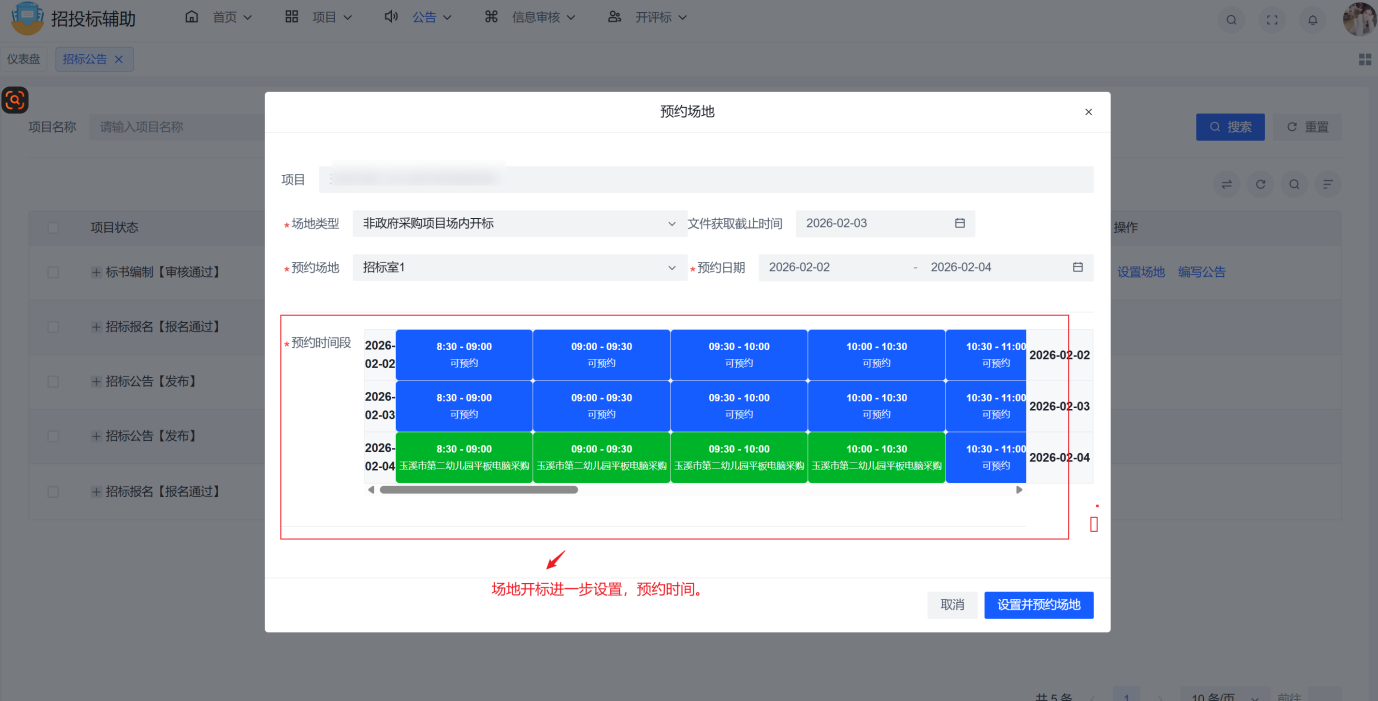
设置场地和日期后,系统显示日历式时间选择界面,以30分钟为一个时间段。蓝色表示"可预约",绿色表示已被本项目预约的时间段。点击相应时间段即可完成预约。
# 取消场地预约
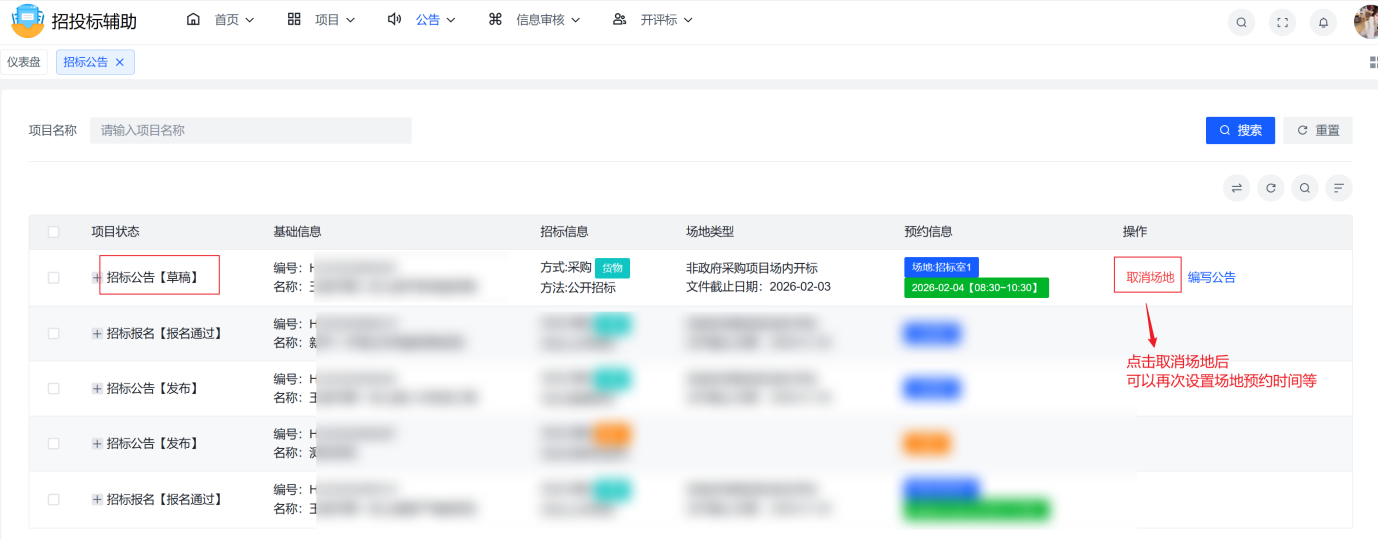 如需修改场地预约信息,可在列表中点击"取消场地"按钮,取消后可以再次设置场地预约时间。
# 编写招标公告
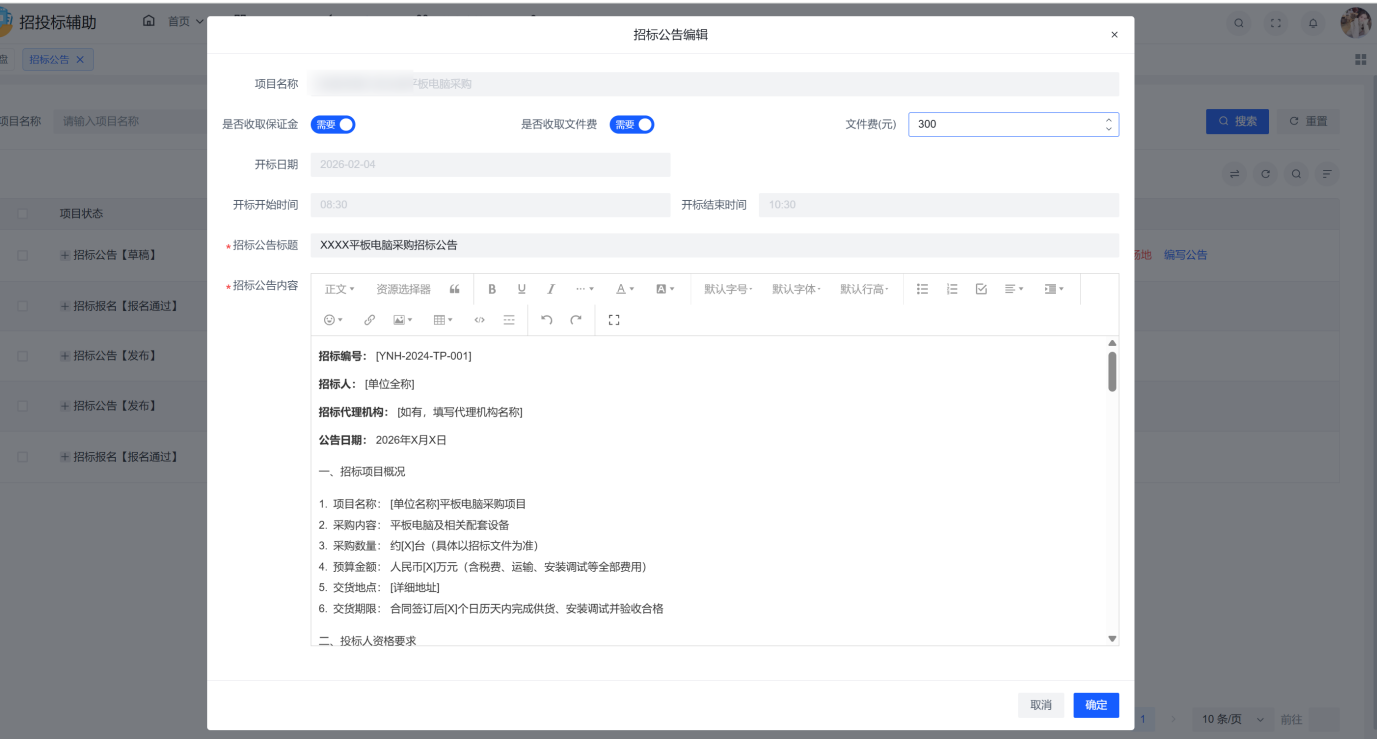
点击"编写公告"按钮,弹出"招标公告编辑"对话框,编辑公告内容。
# 费用设置
在公告编辑页面顶部,可以设置以下费用信息:
• 是否收取保证金:开启后需要缴纳投标保证金
• 是否收取文件费:开启后需要填写文件费金额(如300元)
# 开标时间设置
系统自动带入已预约的开标日期和时间段,显示开标开始时间和结束时间。
# 公告内容编辑
公告编辑采用富文本编辑器,包含以下主要内容:
• 招标公告标题:如"XXXX平板电脑采购招标公告"
• 招标编号:系统自动生成或手动填写
• 招标人:填写招标单位全称
• 招标代理机构:填写代理机构名称
• 公告日期:发布公告的日期
• 招标项目概况:包括项目名称、采购内容、采购数量、预算金额、交货地点、交货期限等
• 投标人资格要求:列出投标人需要满足的资格条件和证明材料
编辑完成后,点击"确定"按钮保存公告内容。
# 提交审核
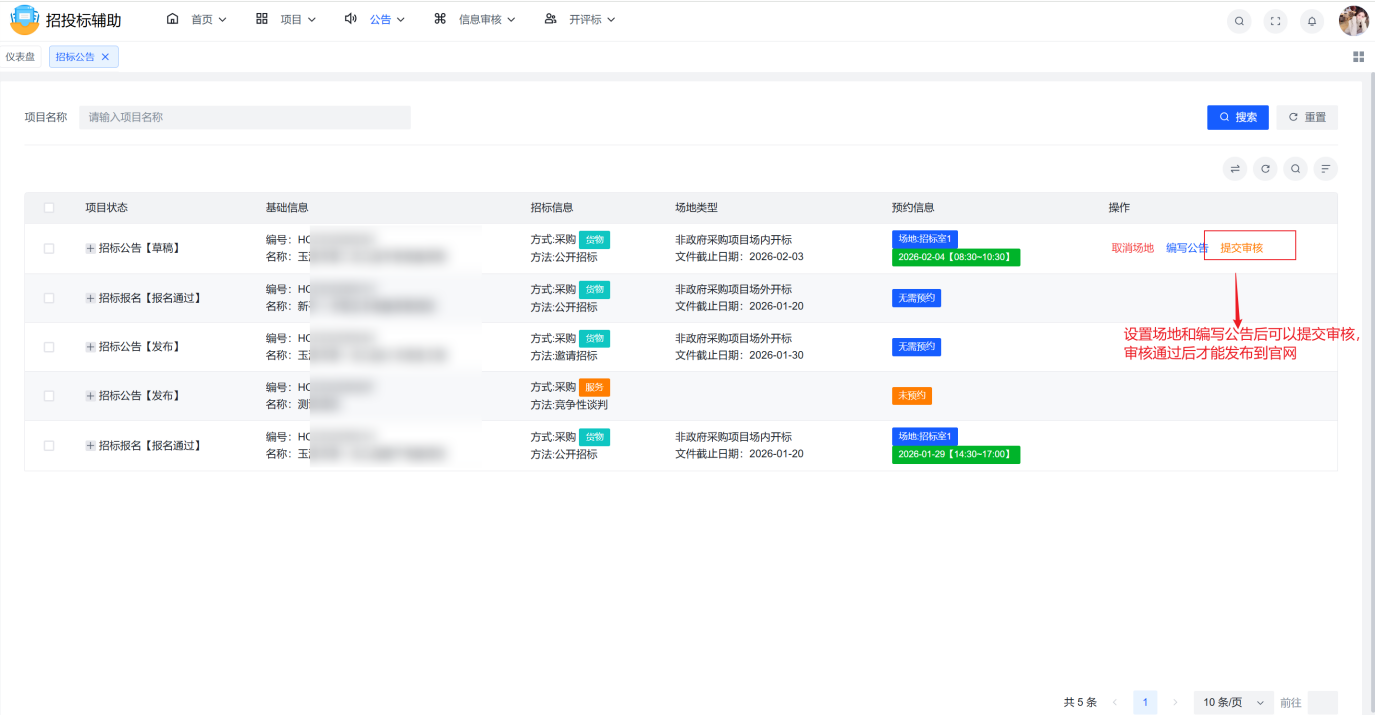
设置场地和编写公告后,点击"提交审核"按钮,将招标公告提交给项目经理审核。审核通过后才能发布到官网。
发布公告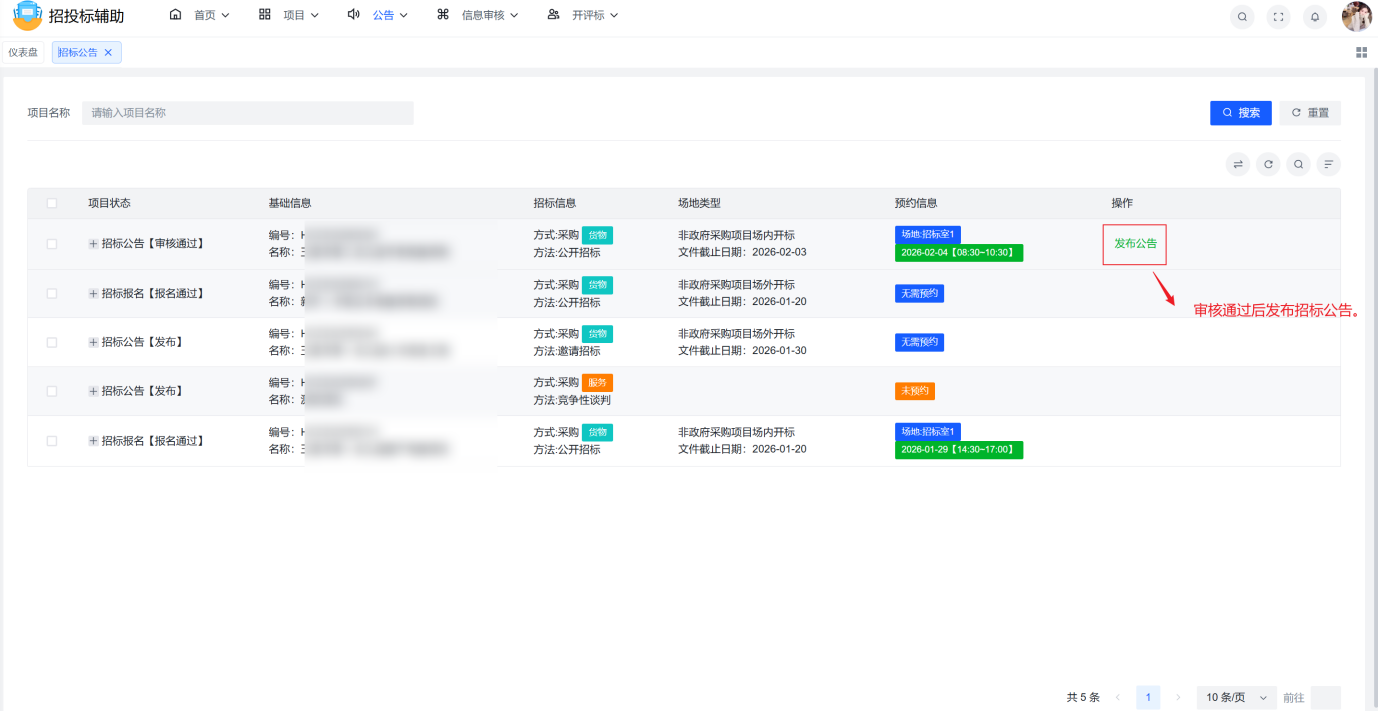
审核通过后,在招标公告列表中点击"发布公告"按钮,公告将同步发布到公司官网。用户角色可以操作。
# 评标准备
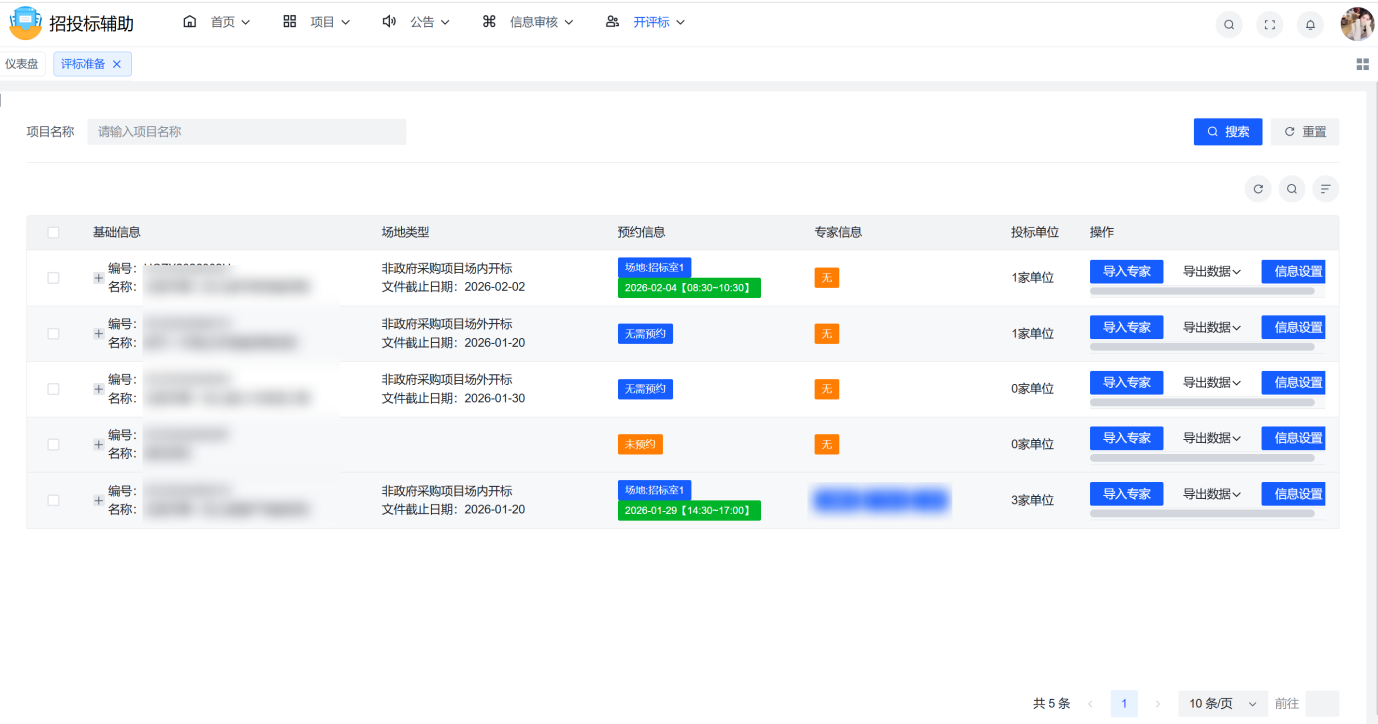
评标准备列表是评标前数据准备的入口页面,项目组成员在此查看所有待评标项目,并进行相关准备工作。点击顶部导航栏的"开评标"菜单,选择"评标准备"子菜单,进入评标准备列表页面。
# 列表信息展示
评标准备列表以表格形式展示项目信息,包含以下列:
• 基础信息:显示项目编号和项目名称
• 场地类型:显示开标场地类型(如"非政府采购项目场内开标"、"非政府采购项目场外开标"等)和文件截止日期
• 预约信息:显示预约的开标场地和开标时间(如"场地:招标室1 2026-02-04【08:30-10:30】")
• 专家信息:显示是否已导入评标专家信息("无"表示未导入)
• 投标单位:显示报名参与投标的单位数量(如"1家单位"、"3家单位")
# 操作按钮
每行项目提供以下操作按钮:
• 导入专家:点击打开导入专家库对话框,导入评标专家信息
• 导出数据:下拉菜单,可选择导出各类评标辅助表格
• 信息设置:点击打开信息设置对话框,填写开标基本信息
页面顶部提供项目名称搜索框,可通过输入项目名称进行筛选查询。
# 导入评标专家
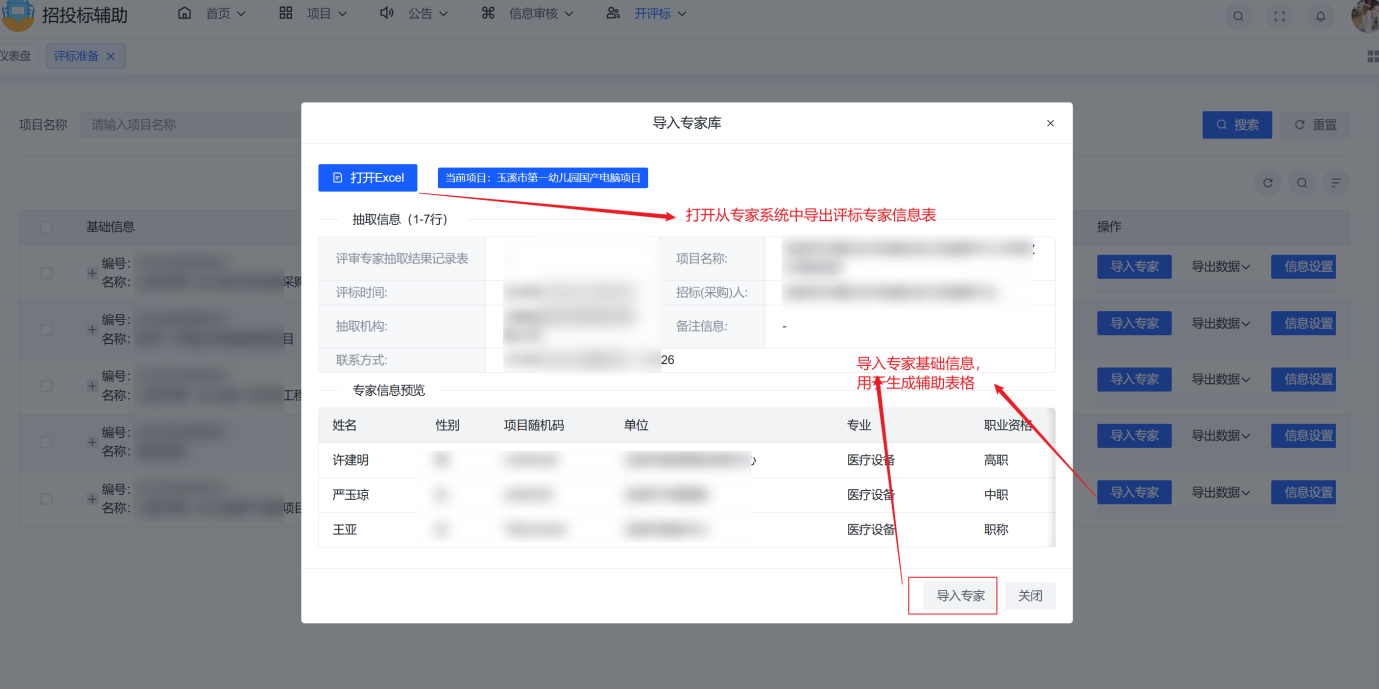
导入评标专家功能用于将专家库系统中抽取的评标专家信息导入到本系统,用于生成评标相关的辅助表格。
# 打开导入专家对话框
在评标准备列表中,点击项目行操作列的"导入专家"按钮,弹出"导入专家库"对话框。
# 导入专家信息
导入专家库对话框包含以下功能区域:
# 打开Excel文件
点击"打开Excel"按钮,选择从专家系统中导出的评标专家信息表Excel文件。系统会自动解析文件内容。
# 抽取信息预览
Excel文件导入后,系统显示"抽取信息(1-7行)"预览区域,包含以下信息:
• 评审专家抽取结果记录表
• 项目名称
• 评标时间
• 招标(采购)人
• 抽取机构
• 备注信息
• 联系方式
# 专家信息预览
系统以表格形式展示导入的专家信息,包含以下字段:
• 姓名:专家姓名
• 性别:专家性别
• 项目随机码:专家抽取的随机码
• 单位:专家所属单位
• 专业:专家专业领域
• 职业资格:专家职业资格(如高职、中职、职称等)
# 确认导入
确认专家信息无误后,点击"导入专家"按钮完成导入。导入成功后,专家信息将用于生成评标委员会成员签到表等辅助文件。点击"关闭"按钮可取消导入操作。
# 设置开标基本信息
设置开标基本信息功能用于填写开标相关的基本信息,这些信息将用于生成各类评标辅助表格。
# 打开信息设置对话框
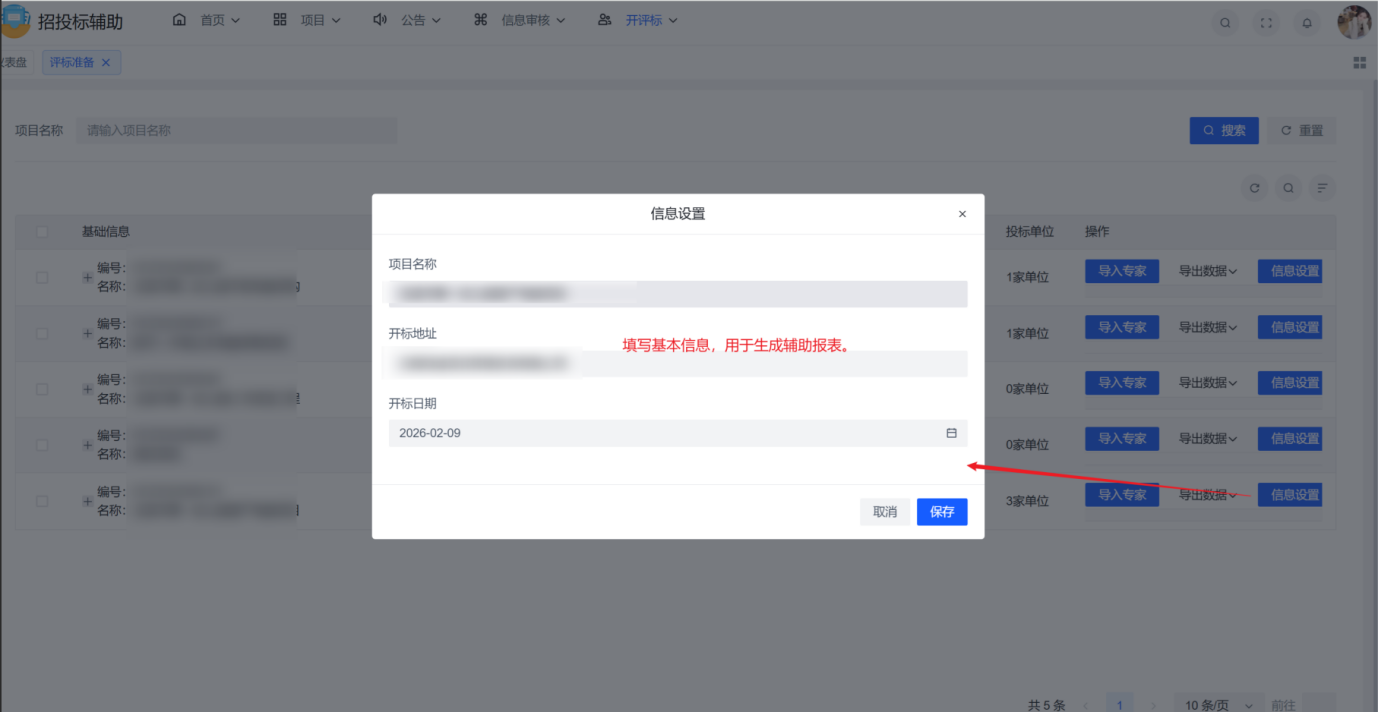
在评标准备列表中,点击项目行操作列的"信息设置"按钮,弹出"信息设置"对话框。
# 填写基本信息
信息设置对话框包含以下填写项:
• 项目名称:系统自动带入当前项目名称,可修改
• 开标地址:填写开标地点的详细地址
• 开标日期:选择开标日期,格式为YYYY-MM-DD
填写完成后,点击"保存"按钮保存信息,或点击"取消"按钮放弃修改。保存后的信息将用于生成各类签到表和声明书。
# 导出评标辅助表格
导出评标辅助表格功能用于生成开标评标所需的各类签到表和声明书,方便现场管理。
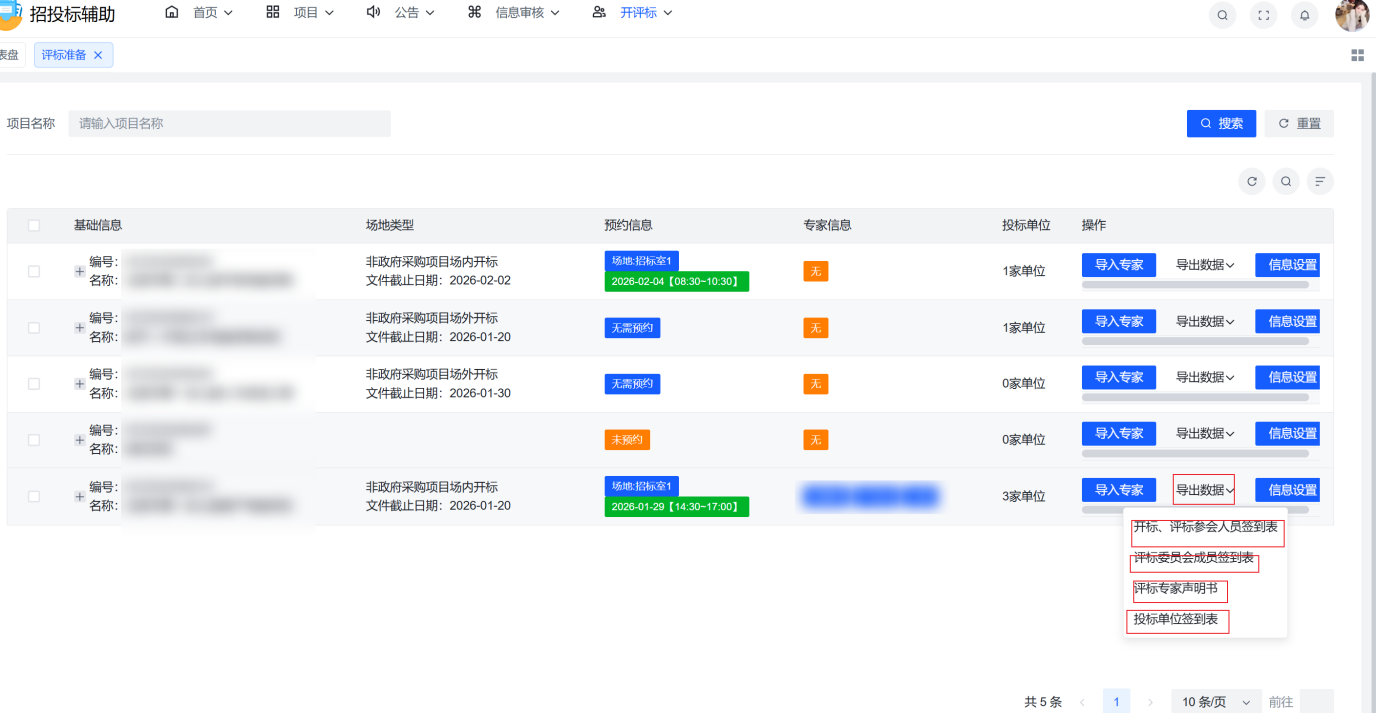
# 签到表类型说明
系统支持导出以下四类评标辅助表格:开标、评标参会人员签到表
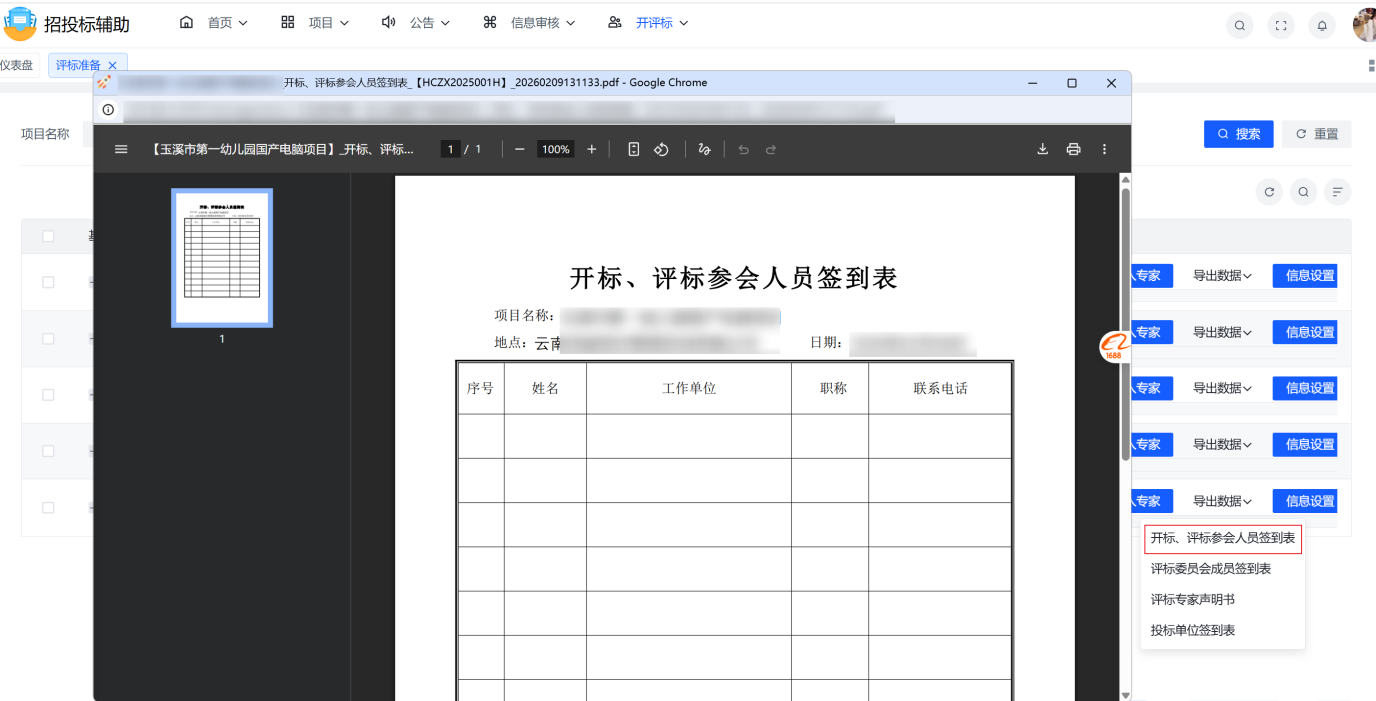
用于记录所有参加开标、评标会议的人员签到信息。表格包含以下字段:
• 序号
• 姓名
• 工作单位
• 职称
• 联系电话
# 评标委员会成员签到表
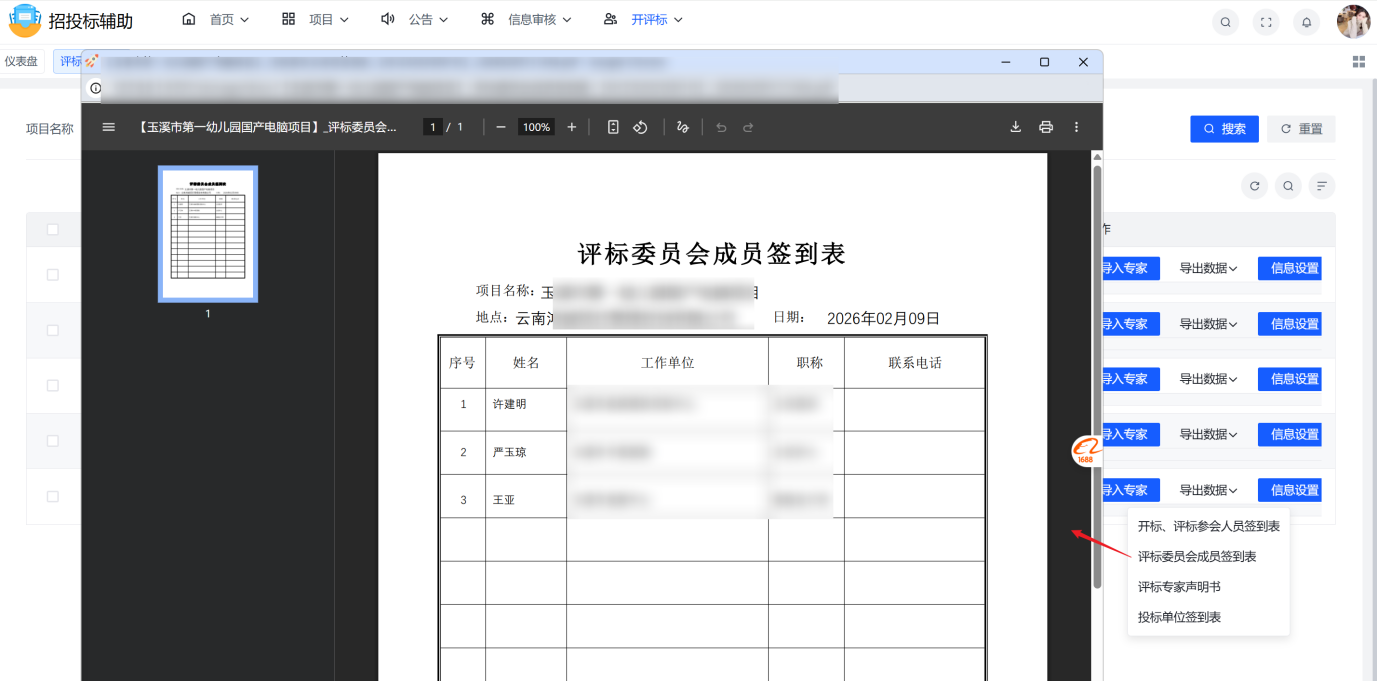
用于记录评标委员会成员的签到信息。表格自动带入已导入的专家信息,包含以下字段:
• 序号
• 姓名
• 工作单位
• 职称
• 联系电话
# 评标专家声明书
用于评标专家签署声明,确认遵守评标纪律和回避原则。
# 投标单位签到表
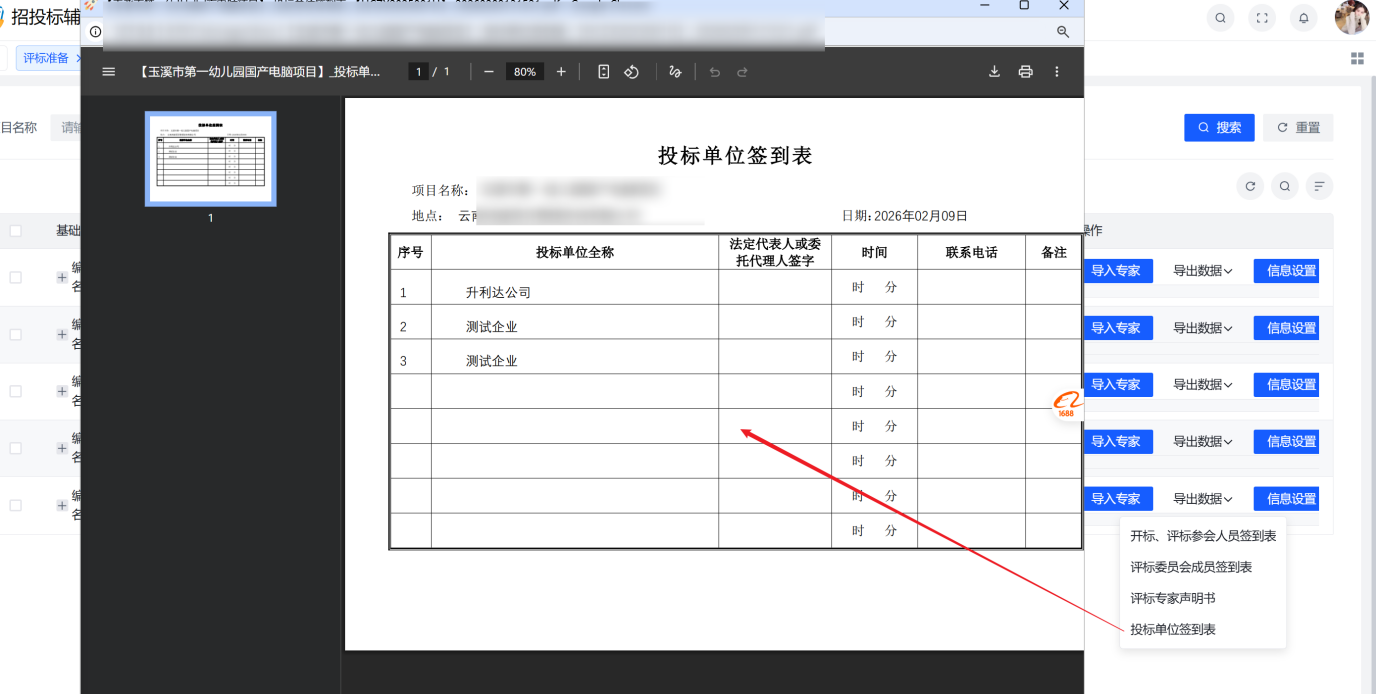 用于记录投标单位的签到信息。表格自动带入已报名的投标单位信息,包含以下字段:
• 序号
• 投标单位全称
• 法定代表人或委托代理人签字
• 时间(时/分)
• 联系电话
• 备注
# 导出操作步骤
导出评标辅助表格的操作步骤如下:
选择项目:在评标准备列表中找到需要导出表格的项目
点击导出数据:点击项目行操作列的"导出数据"下拉按钮
选择表格类型:在下拉菜单中选择需要导出的表格类型
查看导出文件:系统自动生成PDF格式的表格文件并在浏览器中打开预览
下载或打印:在PDF预览页面可进行下载保存或直接打印
导出的PDF文件命名格式为:【项目名称】_表格类型_【项目编号】_时间戳.pdf,方便识别和管理。
建议在开标前提前导出所有需要的辅助表格,并进行打印准备,确保开标评标工作顺利进行。